桌面版使用手册 / 快速了解像素蛋糕 / 工作区页面介绍
工作区页面介绍
更新日期:2026年3月27日阅读时长:11分钟
欢迎来到像素蛋糕!
像素蛋糕致力于为商业摄影提供智能影像解决方案,智能分析每一张照片并达到商业级后期精修处理效果。我们可以在修图、选片、交付过程中帮助您管理一切,您所有的繁琐修图步骤由我们来解决。
桌面版目前支持Mac客户端、Windows客户端以及鸿蒙客户端,您可根据您的电脑类型在官网下载相应的版本。
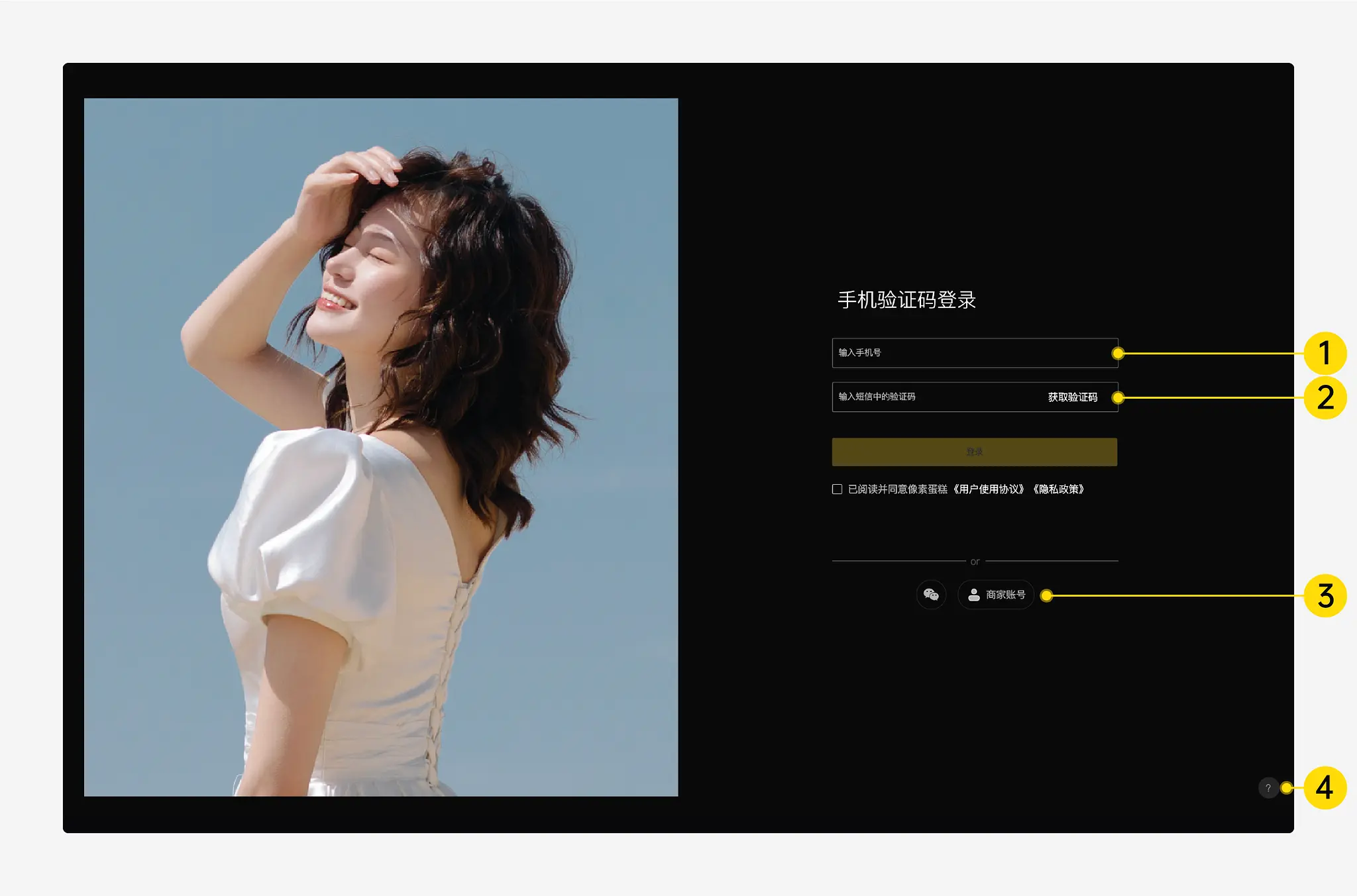
登录页面概述
1、账号输入框:在此输入您注册像素蛋糕时的手机号。
2、验证码输入框:点击「获取验证码」后,您的手机将收到一条由像素蛋糕发送的验证码短信,在此输入短信中的6位数字。
3、登录方式切换:在此切换您登陆的方式,除手机验证码登录外,我们还为您提供了「微信登录」和「商家账号登录」这2种方式。
4、帮助:在此可进行联系售后、查看快捷键等操作。
项目页面概述
1、导航栏:含「我的主页」、「本地项目」、「云空间」和「回收站」。
3、搜索:输入您想要查找的项目名称或关键词,以便快速查找项目。
4、筛选栏:按三种条件筛选查看项目,支持刷新项目及项目排序。
最近浏览过:最近浏览过的所有本地项目和云空间项目。
创建的项目:本台设备创建的项目和已上传至云空间的项目(项目左上角带有云标识)。
参与的项目:以协作者身份参与的像素芝士项目。
项目排序:支持按上次打开时间、创建时间、更新时间、名称查看项目,选择对应的规则后,还支持选择以正序或倒序的形式显示。
刷新:点击后同步最新的项目结果。
5、已创建的项目:显示该项目的总照片张数、项目名称以及最近一次的更新时间等信息。鼠标右击还可进行「重命名」、「删除」、「修复项目」、「上传项目」(已上传的项目该选项不再显示)和「设计排版」(跳转至像素苏打,具体详见:
蛋糕连接苏打)等操作。
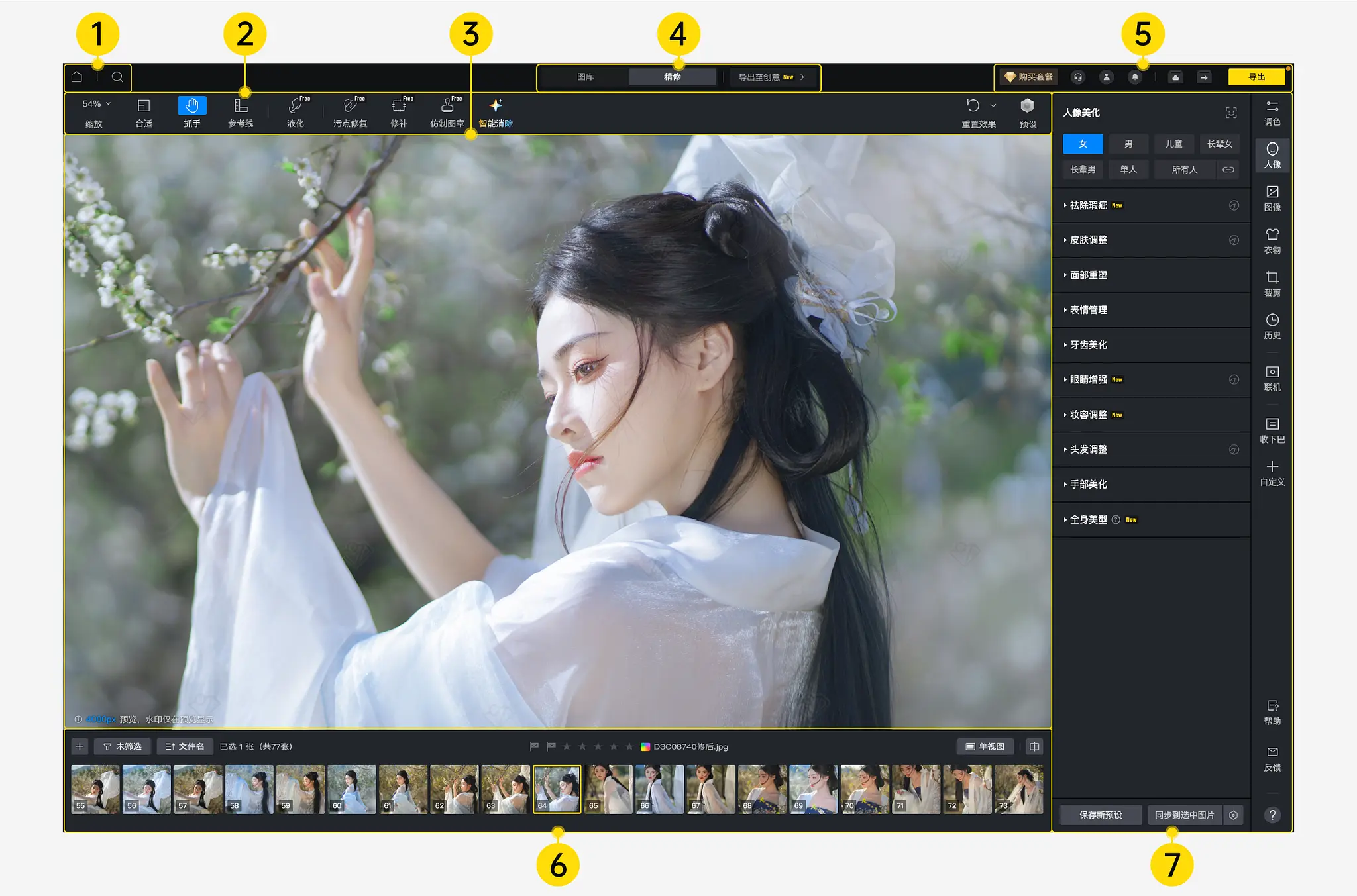
精修页面概述
1、返回主页面和搜索:点击返回按钮可以回到项目主页面,点击搜索按钮可以搜索软件内功能或当前项目内图片,具体详见:
搜索功能。
2、工具栏:分别是「显示比例调整」、「移动画布」、「液化工具」、「修复工具」和「预设」。
3、图片预览区:在此区域内预览您精修后的图片,还可点击右下角「查看对比」按钮查看图片前后对比效果。
4、图库/精修/创意页面切换:进入项目后默认展示精修页面,您也可以选择切换至图库或创意页面。
5、个人功能区:分别是「购买套餐」、「人工客服」、「个人中心」、「消息中心」、「云项目传输列表」、「导出列表」和「导出」。
6、缩略图区:在此区域查看您当前项目内的全部缩略图,支持点击「+」向当前项目内继续添加图片、点击筛选按钮对所有图片进行一定规则的筛选或是点击排序按钮对所有图片进行一定规则的排序,支持使用星标、旗标和色标对图片进行标记。
7、功能区:在此区域进行功能模块的切换以及使用当前功能模块下的子功能。
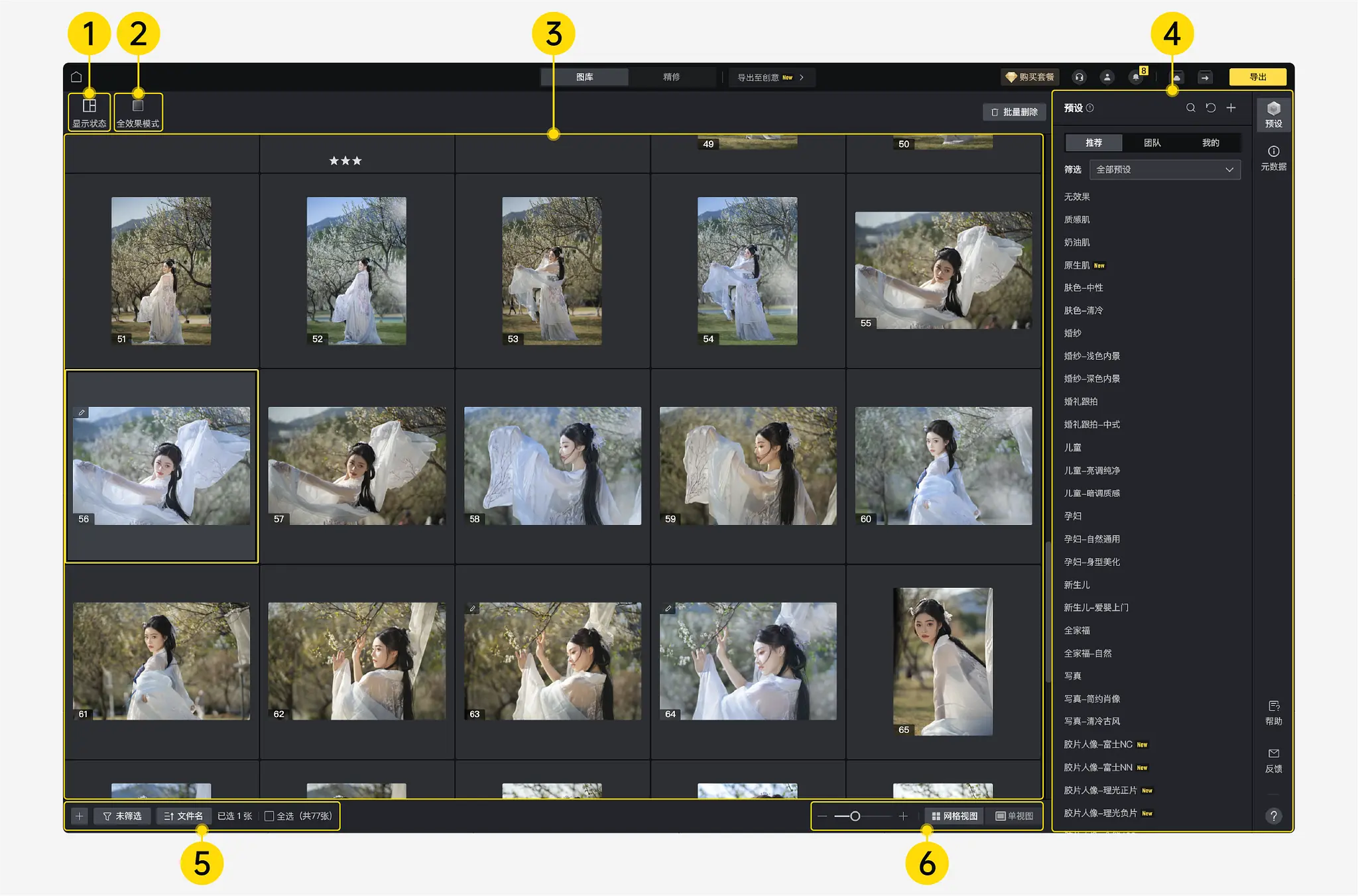
图库页面概述
1、显示状态:区分为「显示RAW格式」、「显示修图状态」、「显示导出状态」3种,开启后在缩略图会显示相应的标识;
2、全效果模式:开启后展示效果图,关闭则展示原图;
3、缩略图区:此区域查看您当前项目内的全部缩略图,每张图片至多带有6种不同标识,上方分别是「RAW图」、「已导出」、「已编辑」标识,下方是「旗标」、「星标」、「色标」标识,其中标记对应的色标后,缩略图框背景色会显示为对应的色标颜色;
4、侧边栏:含预设和元数据。
5、筛选:支持按星级、旗标、色标、修图状态、导出状态、图片格式、构图等多种方式对图片进行筛选,也可组合筛选。点击「已筛选」按钮右侧的「↺」清空当前筛选结果。
6、视图切换:分为网格视图和单视图:
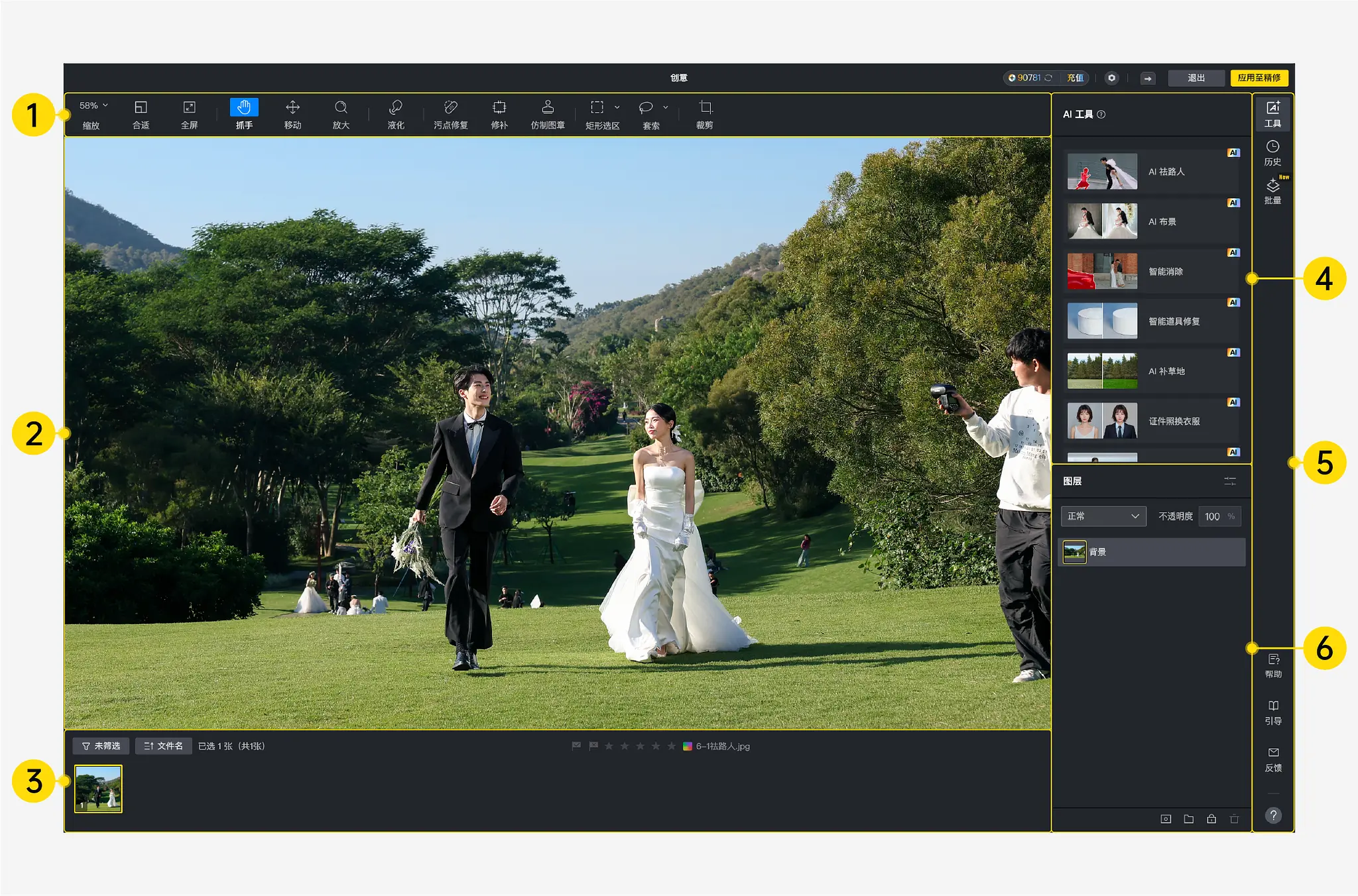
创意页面概述
1、手动工具栏:包含「显示比例调整」、「更改屏幕模式」、「移动画布」、「移动图层」、「缩放工具」、「液化」、「污点修复画笔」、「修补工具」、「仿制图章」、「矩形选区工具&椭圆选区工具」、「套索工具&选区画笔工具」和「裁剪旋转」等工具。具体使用方法详见:
手动工具。
2、画布:在此区域内展示当前选中的图片及对应图层的效果,如拖动照片到画布区域,则导入为图层。
3、缩略图区:查看当前项目内的全部缩略图。
4、AI工具箱:含数十款AI工具。
5、侧边栏:含「AI工具」、「历史记录」、「批量设计」、「帮助」、「新手引导」和「反馈」。
6、图层面板:显示当前图片的所有图层以及完成图层编辑操作。