像素蛋糕已支持连接像素苏打,像素蛋糕内无论是本地项目还是云空间项目均可同步至像素苏打快速完成排版设计。
连接方式
云空间项目
摄影师将项目上传至云空间后,身处任意地点的排版师登录像素苏打即可获取该项目并立即开始排版,以实现跨设备、跨地域的云端协作工作流。
连接条件:
本地项目
在同一台设备上,快速将像素蛋糕本地创建的项目同步至像素苏打进行排版设计。
连接条件:
像素蛋糕与像素苏打安装在同一台设备上;
使用同一账号登录两个软件。
云协同连接
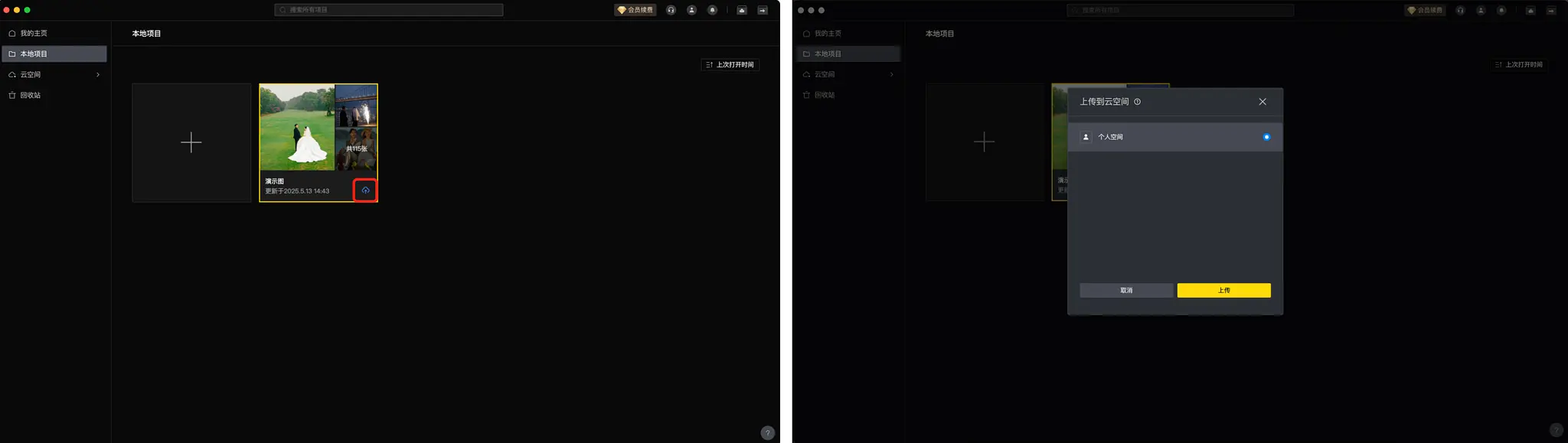
1、像素蛋糕内上传项目至云空间
在像素蛋糕主页面,找到目标项目,点击项目右下角的蓝色云空间上传标识。在弹窗页面选择上传位置:
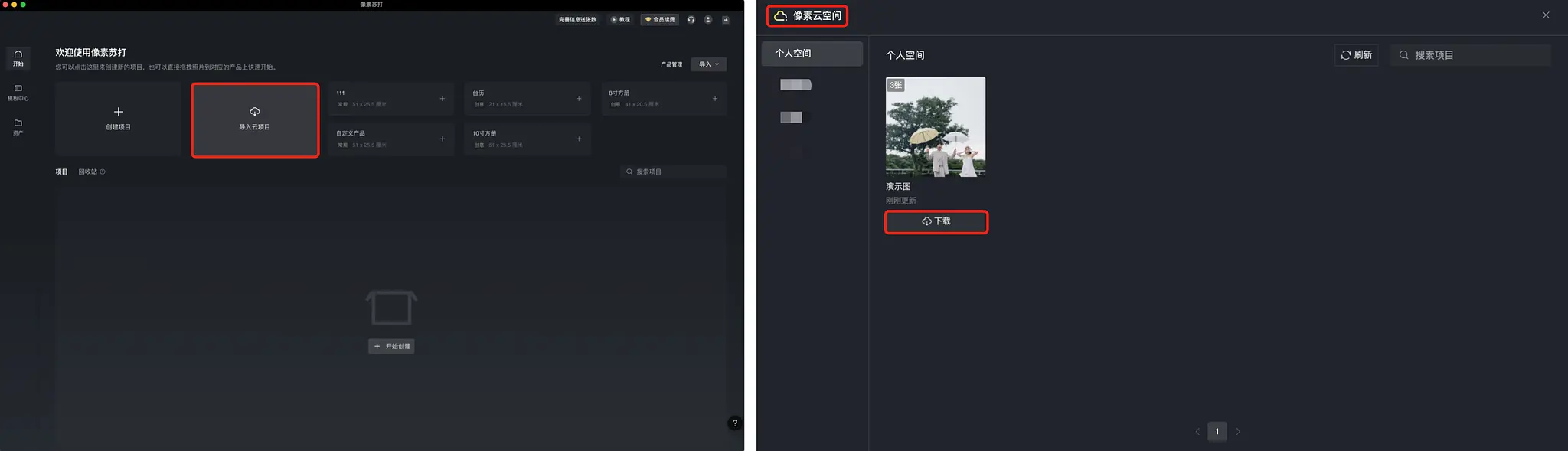
2、像素苏打导入云空间项目
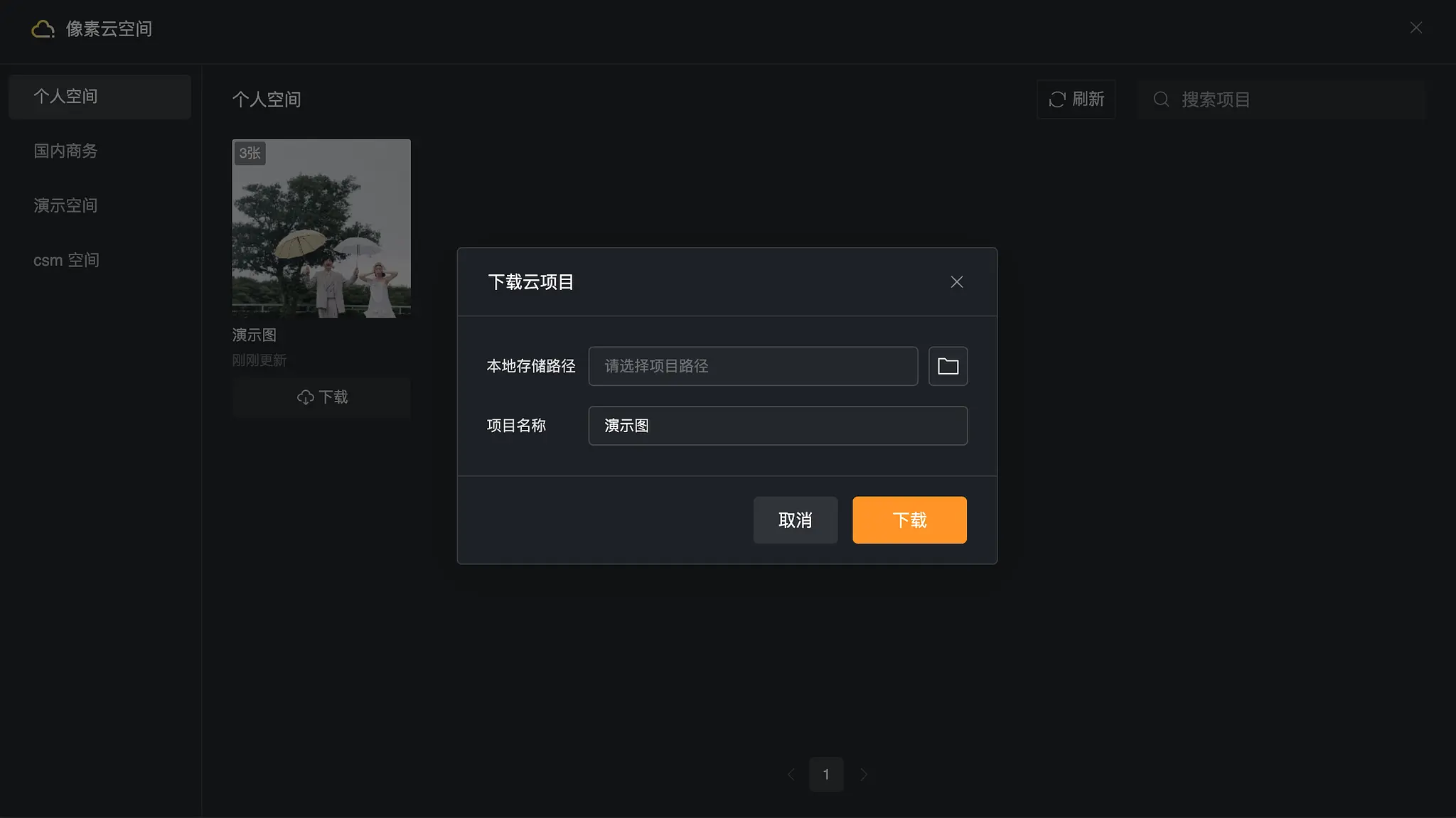
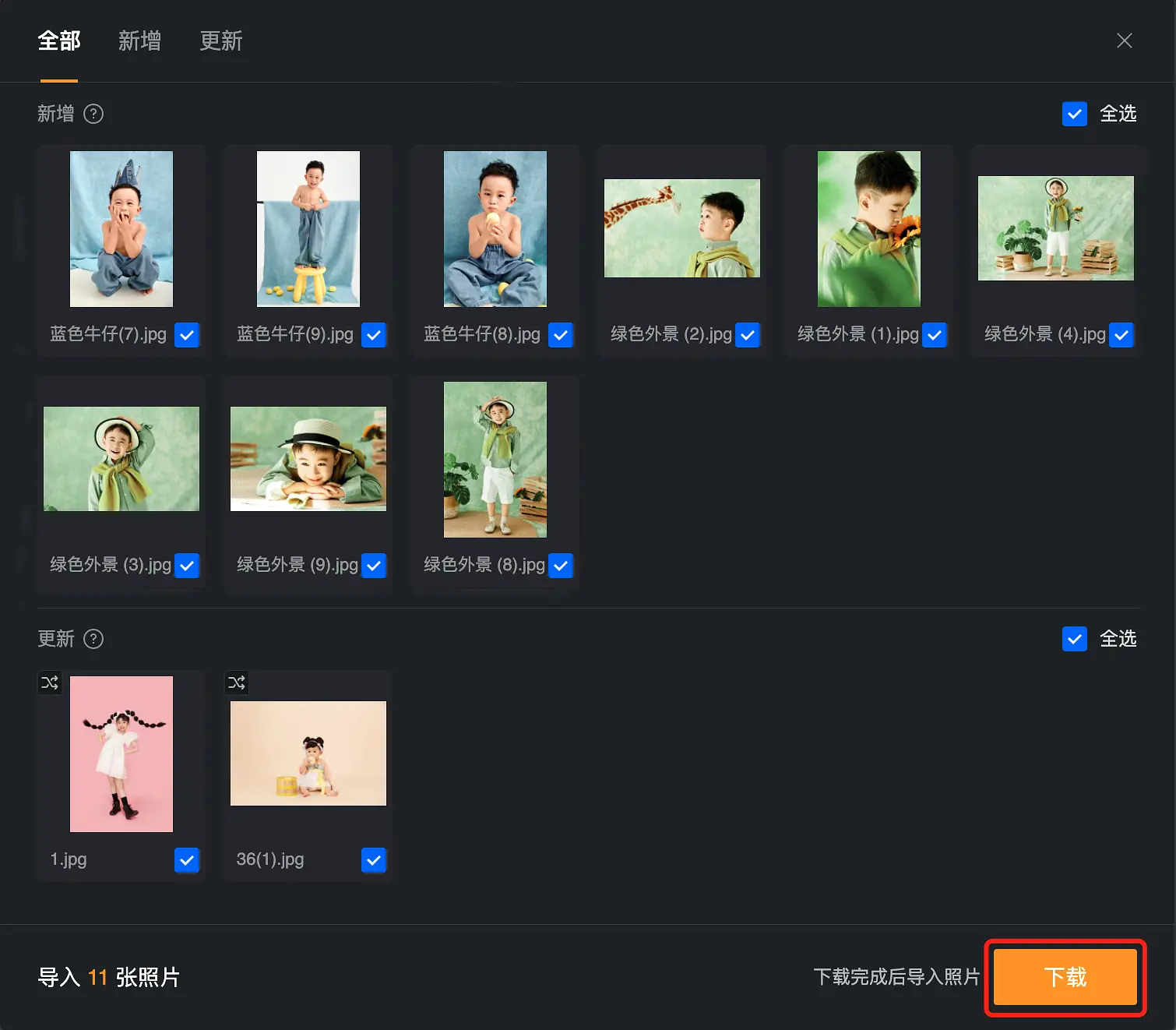
在像素苏打主页面,点击 「导入云项目」 按钮,进入像素云空间界面,选择需要排版的项目并「下载」。
首次下载提示: 软件会要求您设置本地存储路径,用于存放云项目下载的照片。
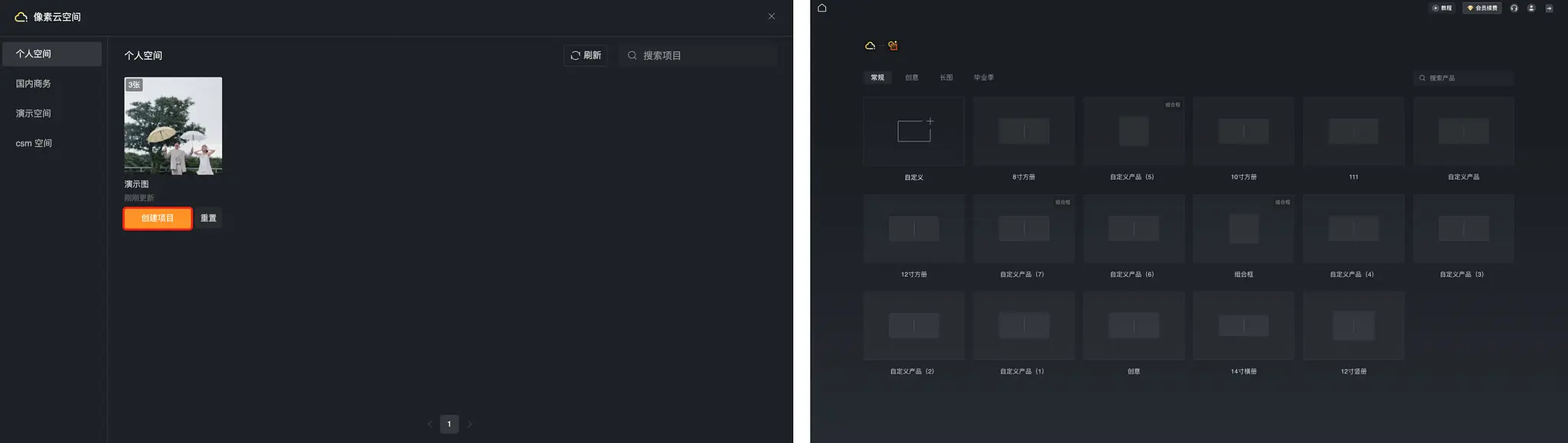
下载完成后,点击「创建项目」按钮,选择所需的类型及产品尺寸,即可开始排版设计。
本地连接
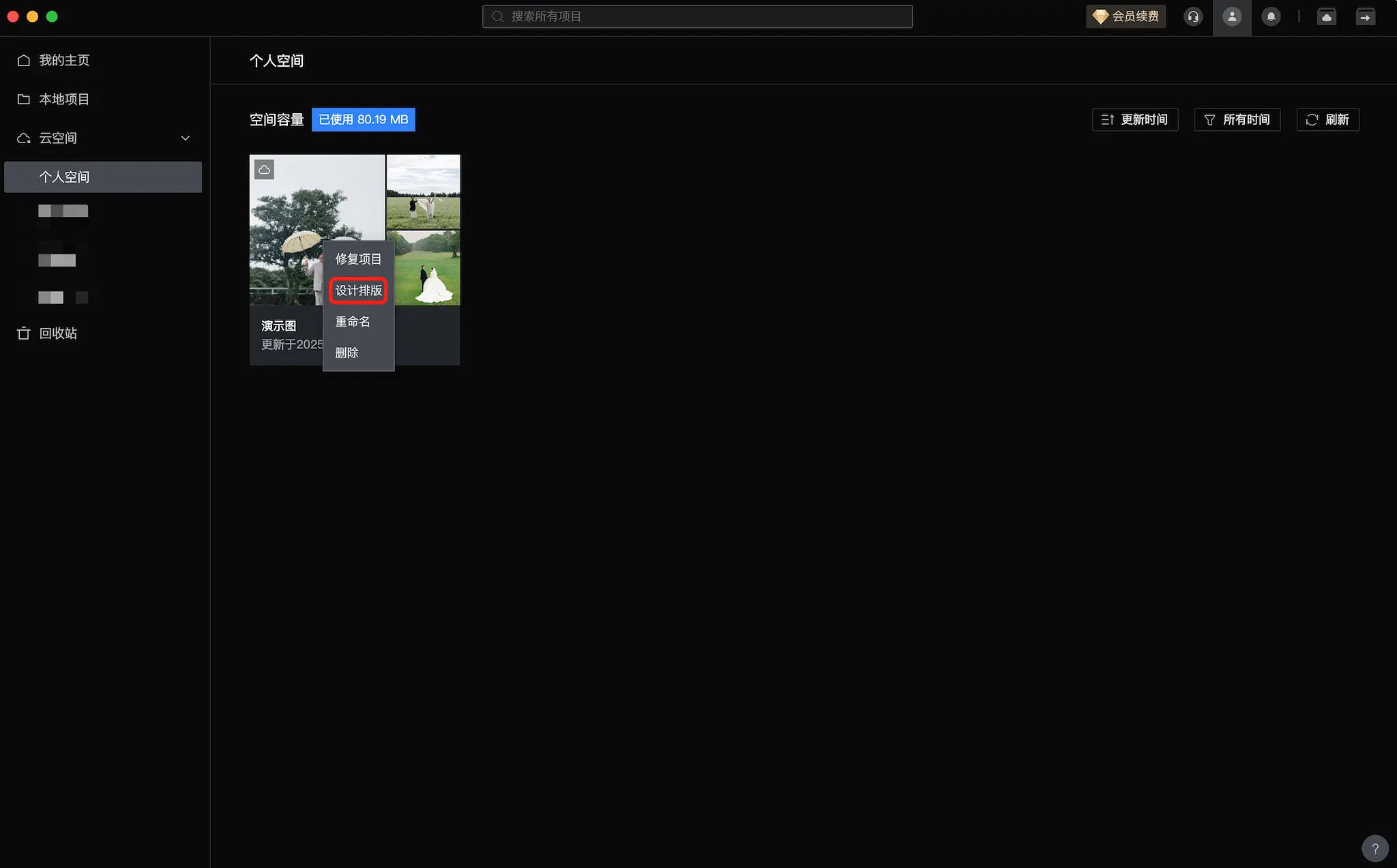
蛋糕主页面,右击任一项目并选择「设计排版」,即可快速启动苏打并同步该项目。
如电脑未安装苏打,点击「设计排版」后系统将弹窗并引导下载苏打;
如电脑已安装苏打但未启动,点击「设计排版」后将自动启动苏打并同步该项目;
如苏打已启动,点击「设计排版」后将立即跳转至苏打并同步该项目。
同步内容
传输内容和图片格式
项目同步时,以下内容将从像素蛋糕传输至像素苏打:
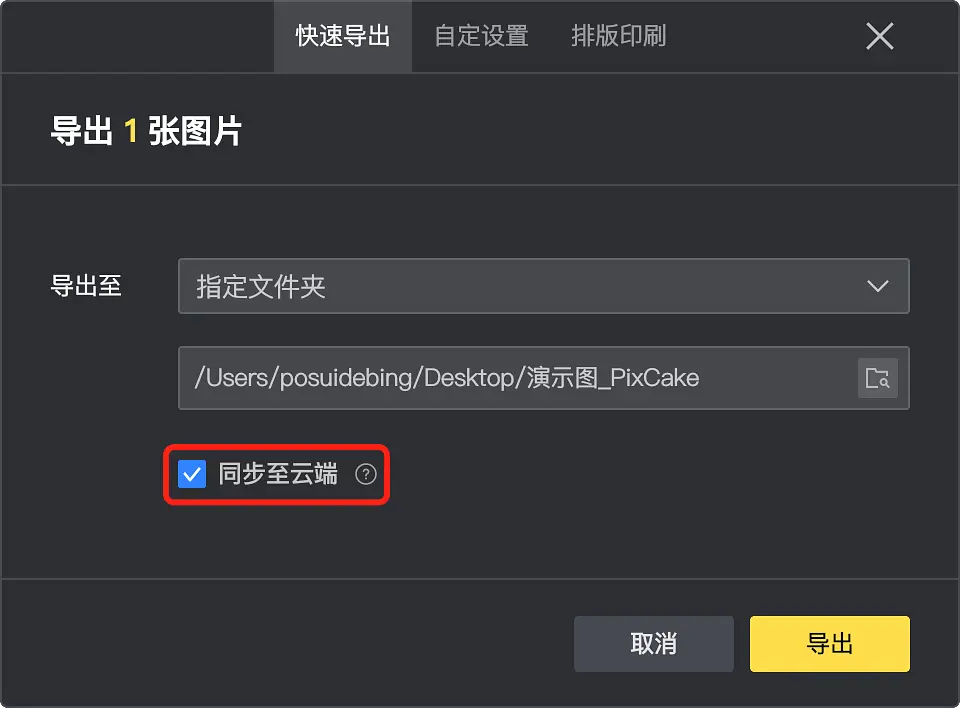
图片格式支持:无论是云项目还是本地项目,均支持同步 JPG 和 PNG 格式的图片,暂不支持直接同步 RAW 格式图片,对于RAW 格式图片,需要先在像素蛋糕中导出为 JPG 格式,导出时需勾选「同步至云空间」(本地同步无需此勾选)。
图片更新
场景一
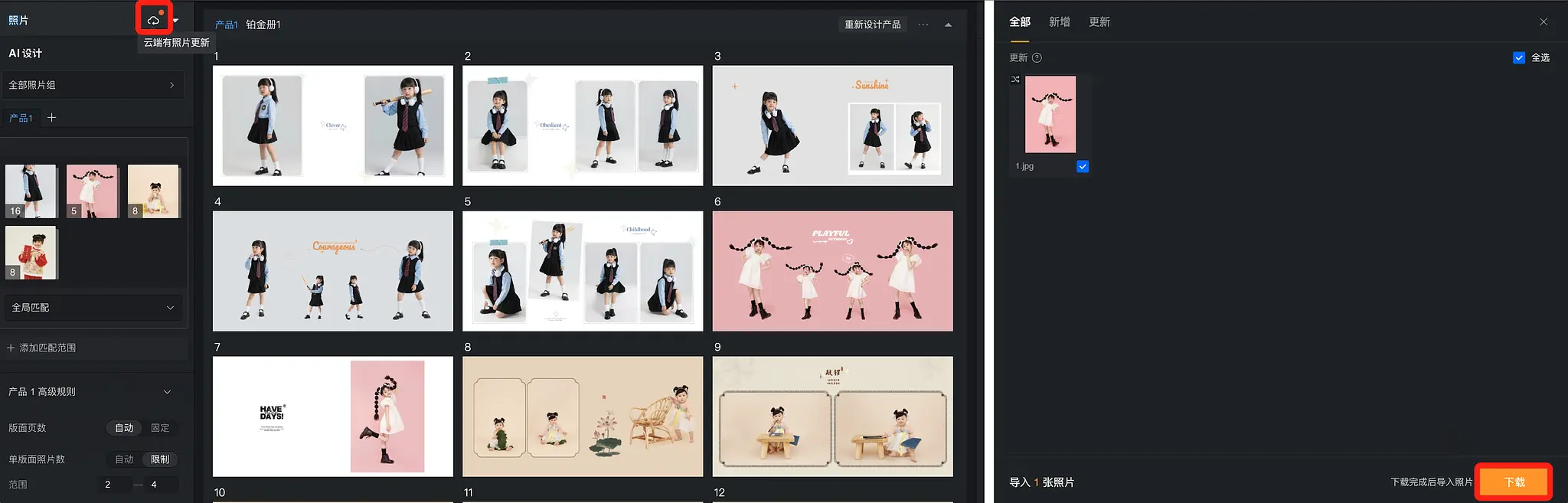
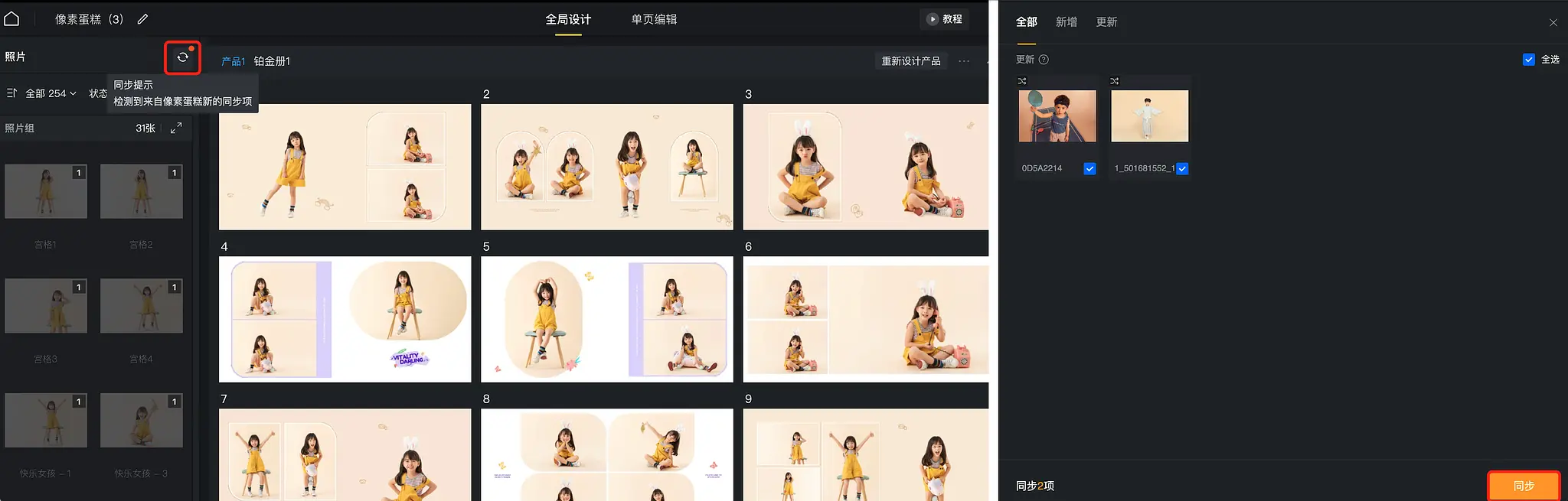
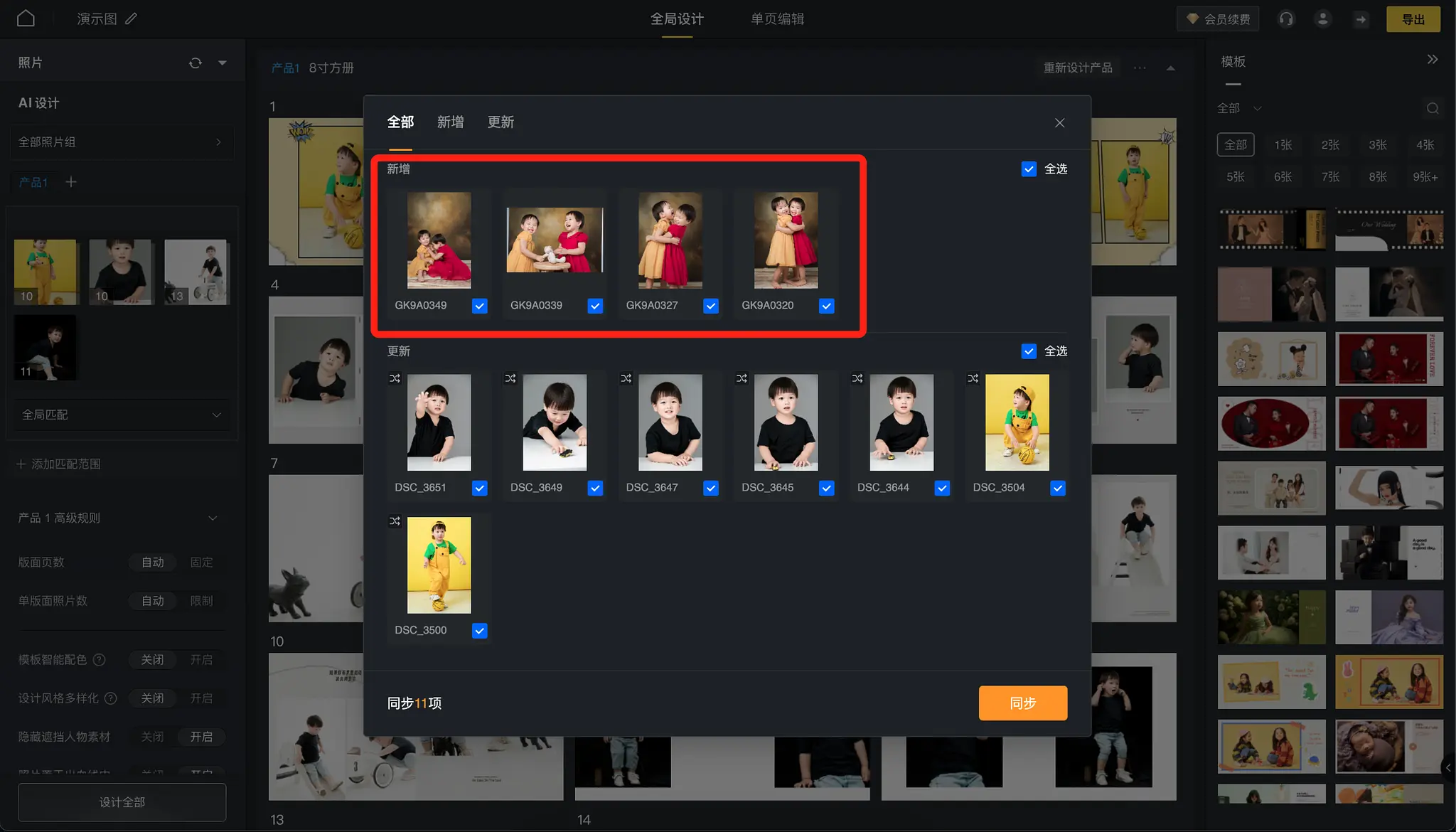
当蛋糕中某个项目的部分图片或全部图片做了二次调整并导出了最新的图片,只需在苏打中点击同步按钮,在弹窗中勾选「更新」分组下需要替换的图片并点击「同步」/「下载」,即可批量替换该项目内的旧图,无需再手动操作复制替换。
云项目
本地项目
场景二
当蛋糕中某个项目添加了新图,只需在苏打中点击同步按钮,在弹窗中勾选「新增」分组下需要添加的图片并点击「同步」,即可批量添加这些图片,无需再手动操作导入。
云项目
本地项目