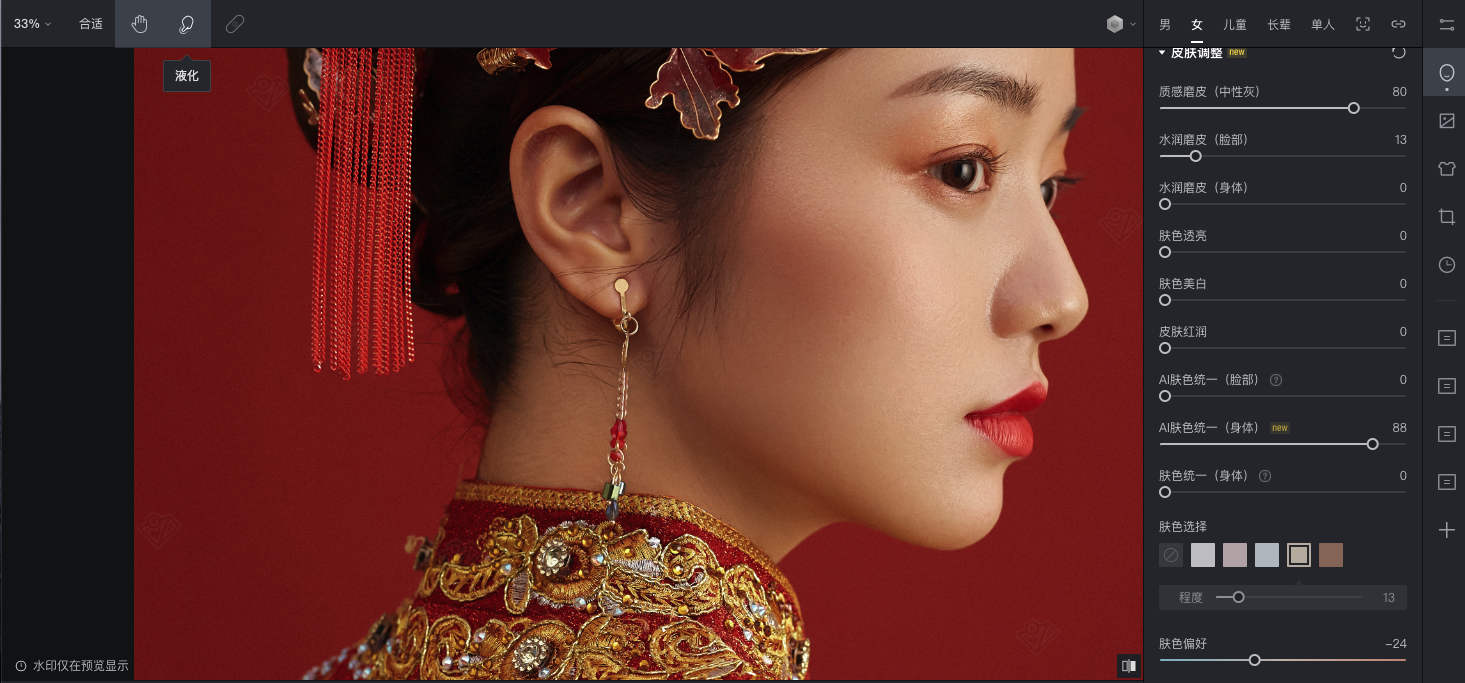
当您需要对图片部分区域进行手动液化调整,您可以点击左上角手动液化图标或使用快捷键「N」唤醒进入手动液化界面,建议先通过软件内「全身美型」、「面部重塑」等AI液化功能后再使用手动液化做精细化调整。
进入手动液化页面后,您可以在左上角选择「向前变形」、「重建」、「平滑」、「旋转」、「褶皱」、「膨胀」、「左推」、「冻结」和「解冻」中的任意一种工具,每个工具还提供「大小」、「密度」、「压力」、「速率」、「固定边缘」和「显示蒙版」等精细化调整,具体功能说明如下:
向前变形
使用向前变形工具来推动、拉伸、收缩或扩展图像的特定区域,以改变其形状和大小。可以用于调整人物面部特征、修正物体的形状等。
重建
重建功能可以将经过液化变形的图像区域还原回其原始状态的操作。当您使用液化向前变形工具对图像进行推拉、扭曲等变形操作时,有时可能需要通过「重建」来修复变形造成的不良效果或恢复原始形状。
平滑
平滑功能主要用于解决液化调整后边缘过渡不自然的情况,避免边缘出现不平顺或明显的锯齿。该功能常用于使用其他液化工具调整后,需要将不太自然的边缘区域重新进行调整的场景。
旋转
旋转功能可以对图像或选定区域进行旋转操作。通过旋转图像或区域,可以改变其方向或角度,从而实现图像中物体的旋转效果。
褶皱
褶皱功能可以在图像或选定区域上创建出类似于布料、纸张或皮肤褶皱的效果。通常用于模拟物体的弯曲、折叠或形变,增加图像的真实感或艺术效果。
膨胀
膨胀功能可以调整图像或选定区域的形状和轮廓,使其看起来更加丰满或突出。这种操作常用于对人物、物体或特定区域进行放大、强调或修正。
左推
左推功能用于将图像或选定区域向左侧移动或推动,以实现水平方向上的位移效果。
冻结
冻结功能用于保护图像的某些部分,使其不受液化操作的影响。当您希望保持某些区域的原始形状、纹理或细节时,可以使用冻结工具。
解冻
解冻功能用于撤销冻结效果,使之前冻结的区域再次受到液化操作的影响。当您需要恢复某些区域的可编辑性,使其可以重新进行液化调整时,可以使用解冻工具。
液化:大小
液化大小参数控制液化笔刷的尺寸。您可以调整笔刷的大小来控制液化操作的范围。较大的笔刷大小涉及更多的图像区域,而较小的笔刷大小则更加精细。
液化:密度
密度参数用于控制液化效果的堆积程度。调整密度参数可以影响液化操作的密集程度和效果的强度。
较高的密度值会使液化效果更加密集和紧凑。当您使用液化笔刷进行液化操作时,较高的密度值会导致更多的像素受到影响,造成更明显的变形效果。这对于需要进行较大程度的形状调整或液化效果的任务可能更为合适。
较低的密度值会产生更稀疏的液化效果。液化操作的影响范围会减少,变形效果也会相对轻微。这对于需要进行细微调整或者保留图像细节的任务可能更为适用。
液化:压力
压力参数控制液化笔刷的压感强度。通过调整压力,您可以控制液化效果的力度和敏感度。较高的压力值会产生更强的液化效果,而较低的压力值会产生较轻的液化效果。
液化:速率
速率参数控制了液化操作的响应速度或变形的程度。它决定了您在对图像进行液化时,移动鼠标或笔刷时的变化速度。
液化:固定边缘
固定边缘功能用于将图像的边缘区域锁定,防止其受到液化操作的影响。当您希望在液化过程中保持某些区域的形状、结构或细节不变时,可以使用固定边缘功能。
液化:显示蒙版
在使用「冻结」和「解冻」这两个液化工具时,开启「显示蒙版」,可以直观地看到哪些区域被液化工具编辑过,被编辑的区域在蒙版上以红色区域显示。