
- 像素系列


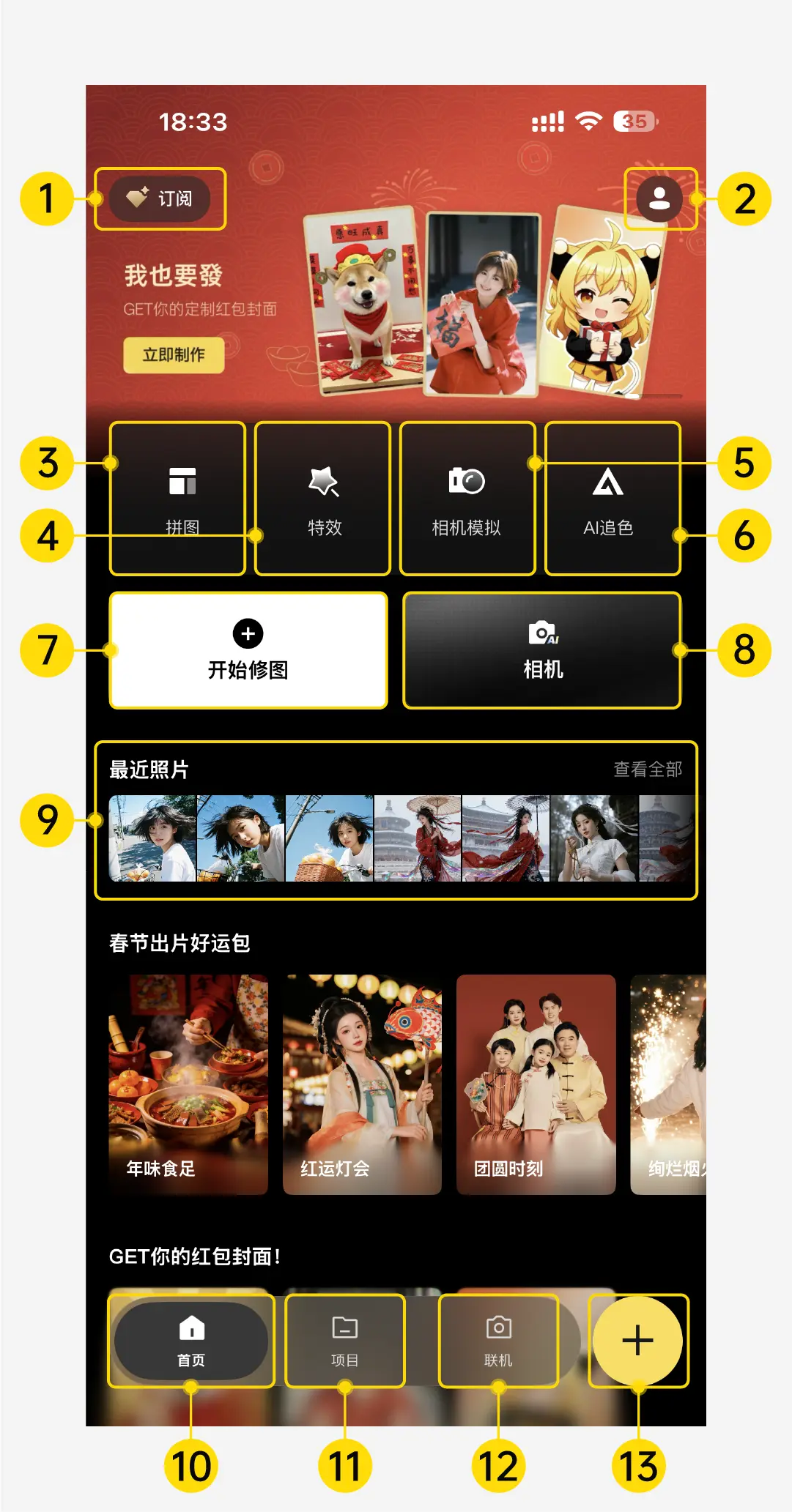
像素蛋糕致力于为商业摄影提供智能影像解决方案,智能分析每一张照片并达到商业级后期精修处理效果。我们可以在修图、选片、交付过程中帮助您管理一切,您所有的繁琐修图步骤由我们来解决。
注意:iOS 版本要求在15以上。
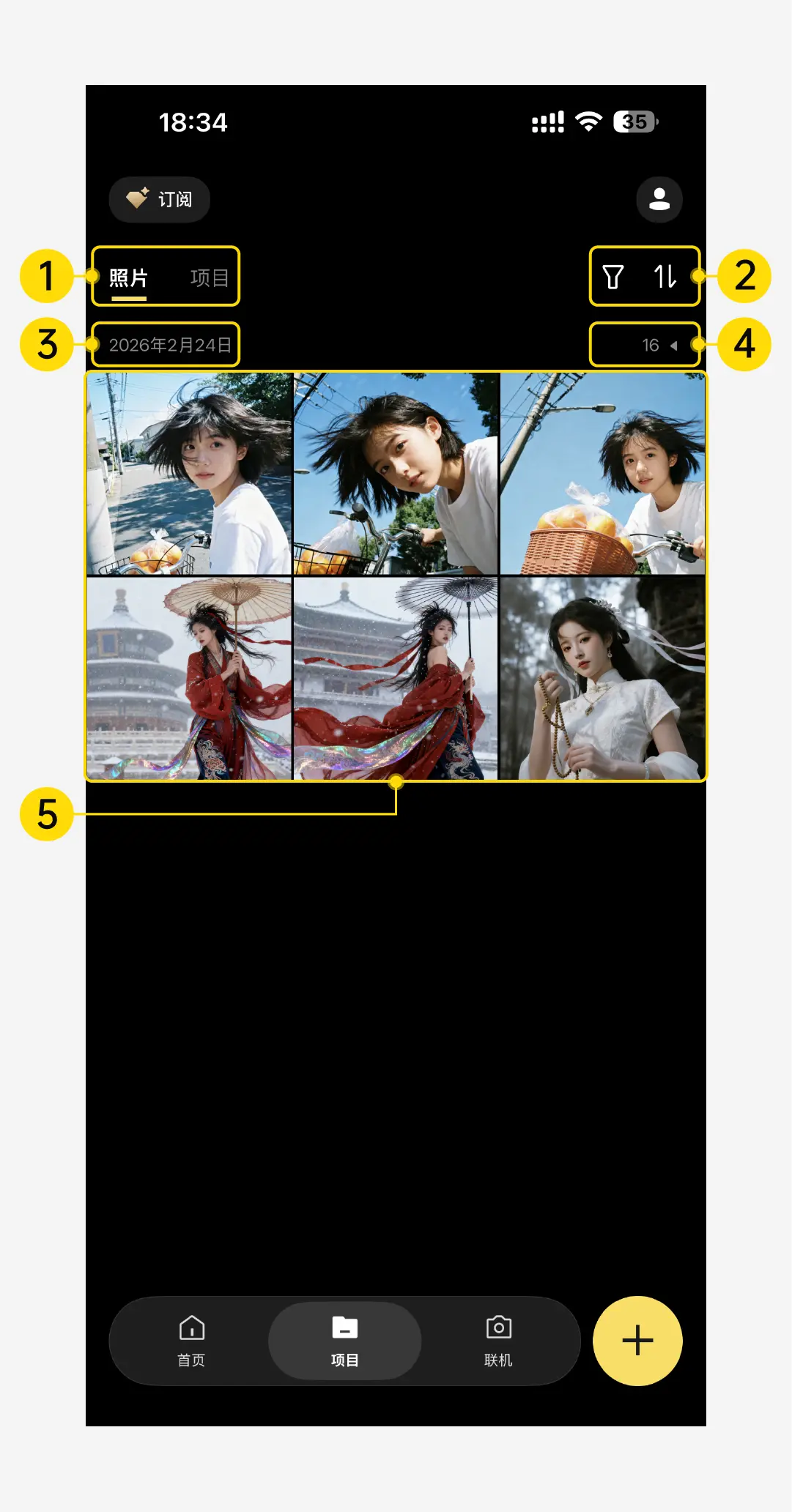
1、视图切换:可切换至「项目」视图;
2、筛选和排序:按照一定的规则对全部照片进行筛选或排序;
筛选:提供「文件类型」、「修图状态」和「导出状态」三种筛选规则;
排序:默认「按时间正序」显示,可切换为「按时间倒序」显示,还支持调整照片布局和显示比例。
布局调整:每行显示照片数量的范围为3~6张,可通过「放大」或「缩小」按钮来调整;
显示比例调整:默认为「正方形照片网格」的比例进行展示,该显示比例下缩略图可能会被裁剪;可选择切换至「原始比例网格」,该显示比例下缩略图将完整展示照片信息。
3、项目创建日期:按日期维度展示照片,同一天创建的所有项目中的照片将自动归类到该日期下;
4、照片数量:该数字统计当前日期创建的所有项目内包含的照片总量,轻触数字右侧的「◀」可展开完整照片列表(默认最多显示两行);
5、照片列表:默认最多显示两行照片(每行显示3张),可通过排序功能调整照片布局(每行最多可显示6张)和照片数量右侧的「◀」展开完整照片列表。
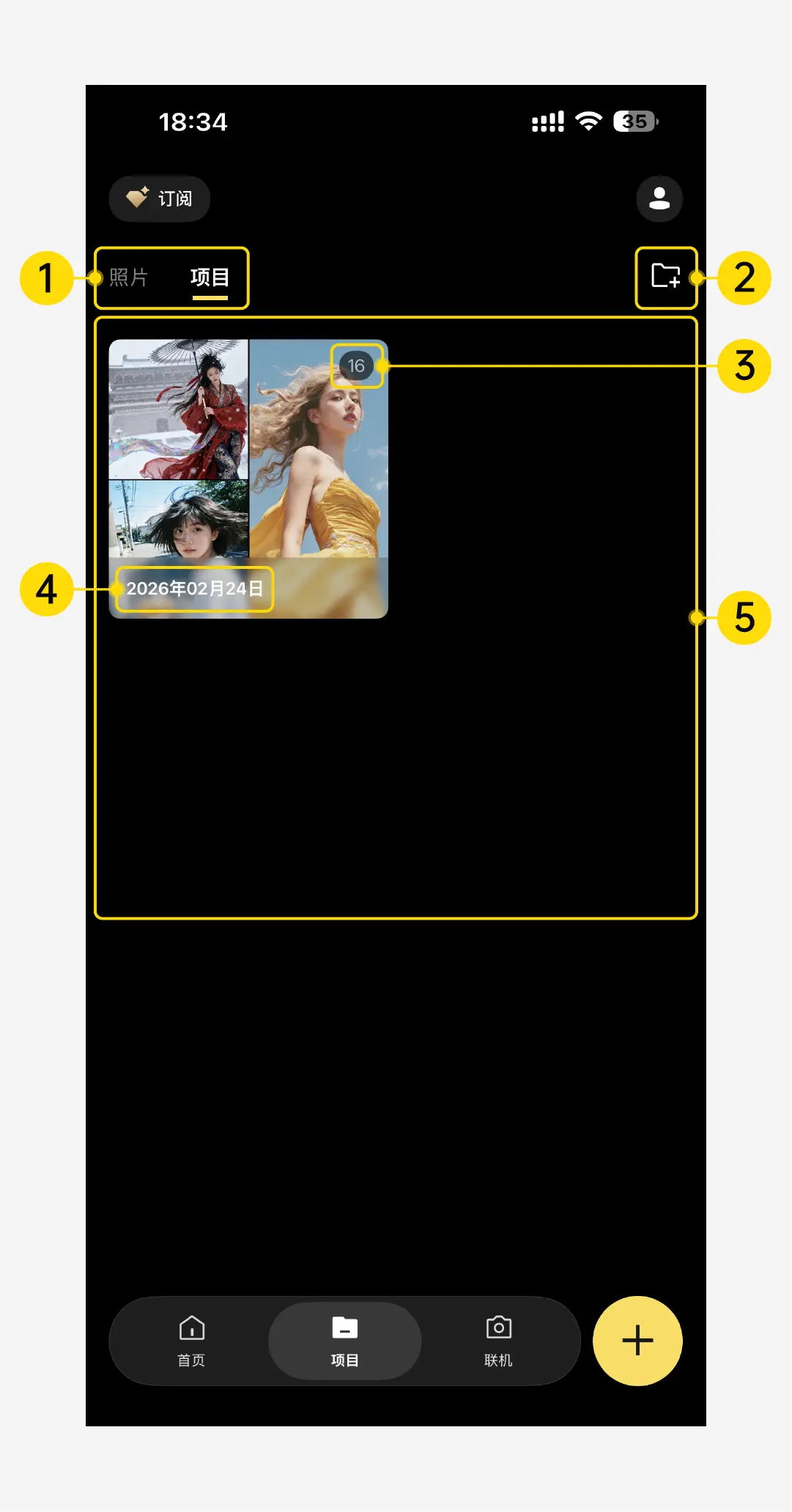
1、视图切换:可切换至「照片」视图;
2、创建新项目:在弹窗页面输入项目名称,确认后选择「导入照片」或「联机拍摄」;
导入照片:从手机相册中选择照片导入;
联机拍摄:通过联机拍摄的形式导入照片创建新项目。
3、项目内照片总数量。
4、项目名称。
5、项目列表:以每行2个项目的视图形式显示全部项目。
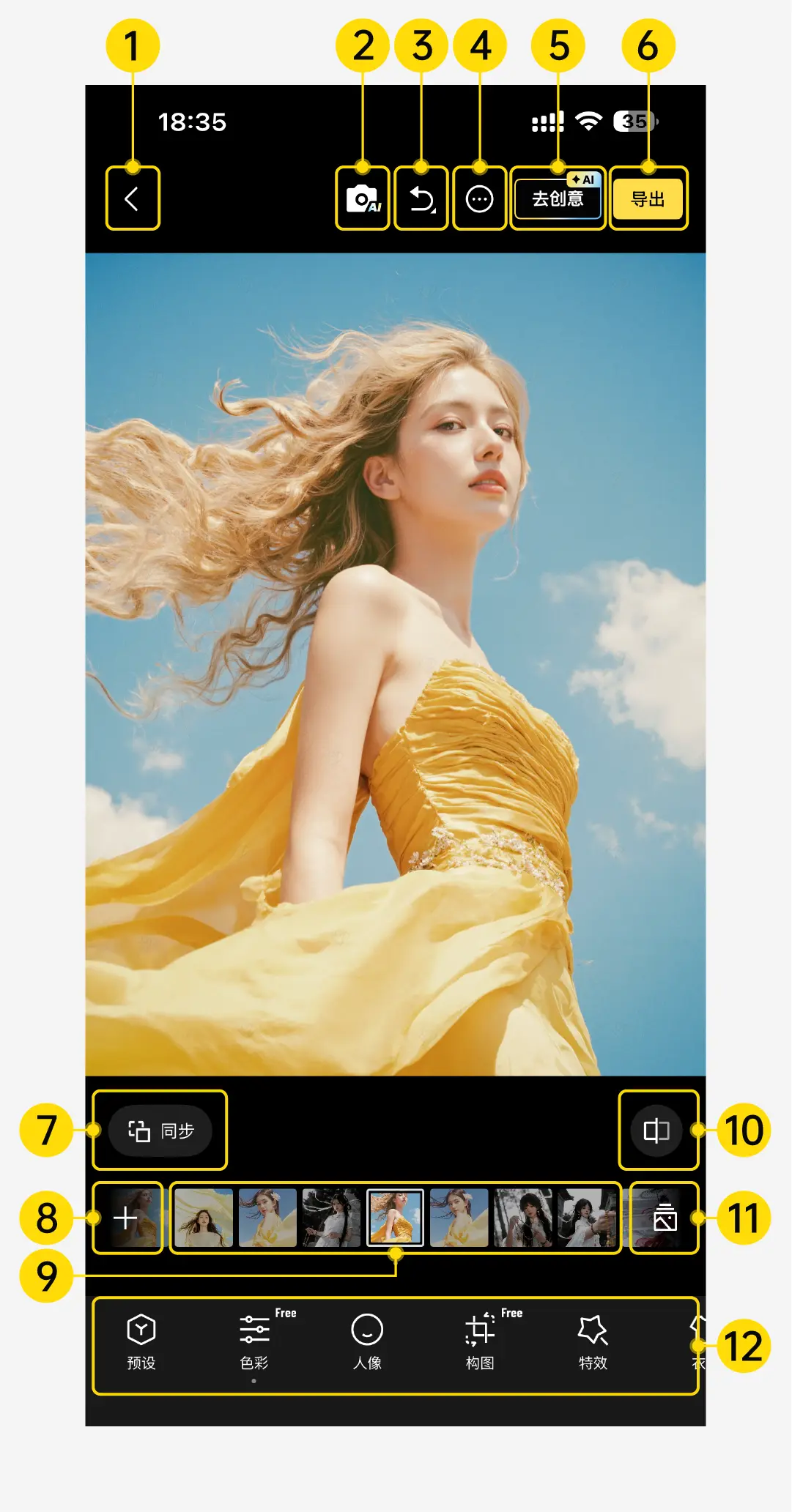
1、返回:返回上一级菜单;
2、相机/监视器模式;
3、撤销:向前撤销一步或向后撤销一步,还可轻触「历史记录」跳转至任一操作步骤,还可重置效果(展开下拉面板,支持选择「重置所有效果」、「重置人像效果」和「重置色彩效果」);
4、更多功能:提供如下功能或操作;
查看项目所有图片:查看当前项目内的所有图片,支持「继续导入图片」、「删除图片」、「批量同步」、「导出」、「筛选」和「排序」等操作;
历史记录:查看当前图片本次全部的操作记录,并支持选择跳转至任一操作步骤;
重置效果:可以快速重置当前图片的「所有效果」或「人像效果」或「色彩效果」;
同步到其它:将当前照片的修图效果同步至其他照片;
导入图片:从相册中选择其他照片导入至本项目中;
联机拍摄:进入联机拍摄页面;
保存预设:将当前图片使用的所有功能效果(除手动修复和液化外)保存为一个新的预设;
全屏预览:隐藏所有功能按钮,全屏显示图片效果;
标记:轻触图片下方的星星数量即可给图片标星,再次轻触相同的星星数量可取消标星;
问题反馈:反馈当前图片遇到的问题;
删除当前图片:删除当前图片,删除后不支持恢复,请谨慎操作。
5、去创意:进入创意模块使用AI工具对图片进行进一步处理;
6、导出;
7、同步:将当前照片的修图效果同步至其他照片;
8、添加照片:继续往当前项目内导入手机相册中的照片;
9、缩略图区:以缩略图的形式展示当前项目内所有照片,支持左右滑动进行查看;
10、效果对比:对照片进行任一操作后该按钮出现,轻触可查看精修前后效果对比(还可长按照片任意位置查看效果对比);
11、全部照片:以大图的形式展示当前项目内所有照片,支持「筛选/排序」照片,支持进行「导入」、「删除」、「同步」、「导出」等操作;
12、功能区:提供「预设」、「构图」、「色彩」、「人像」、「衣物」、「液化」和「修复」等功能。



