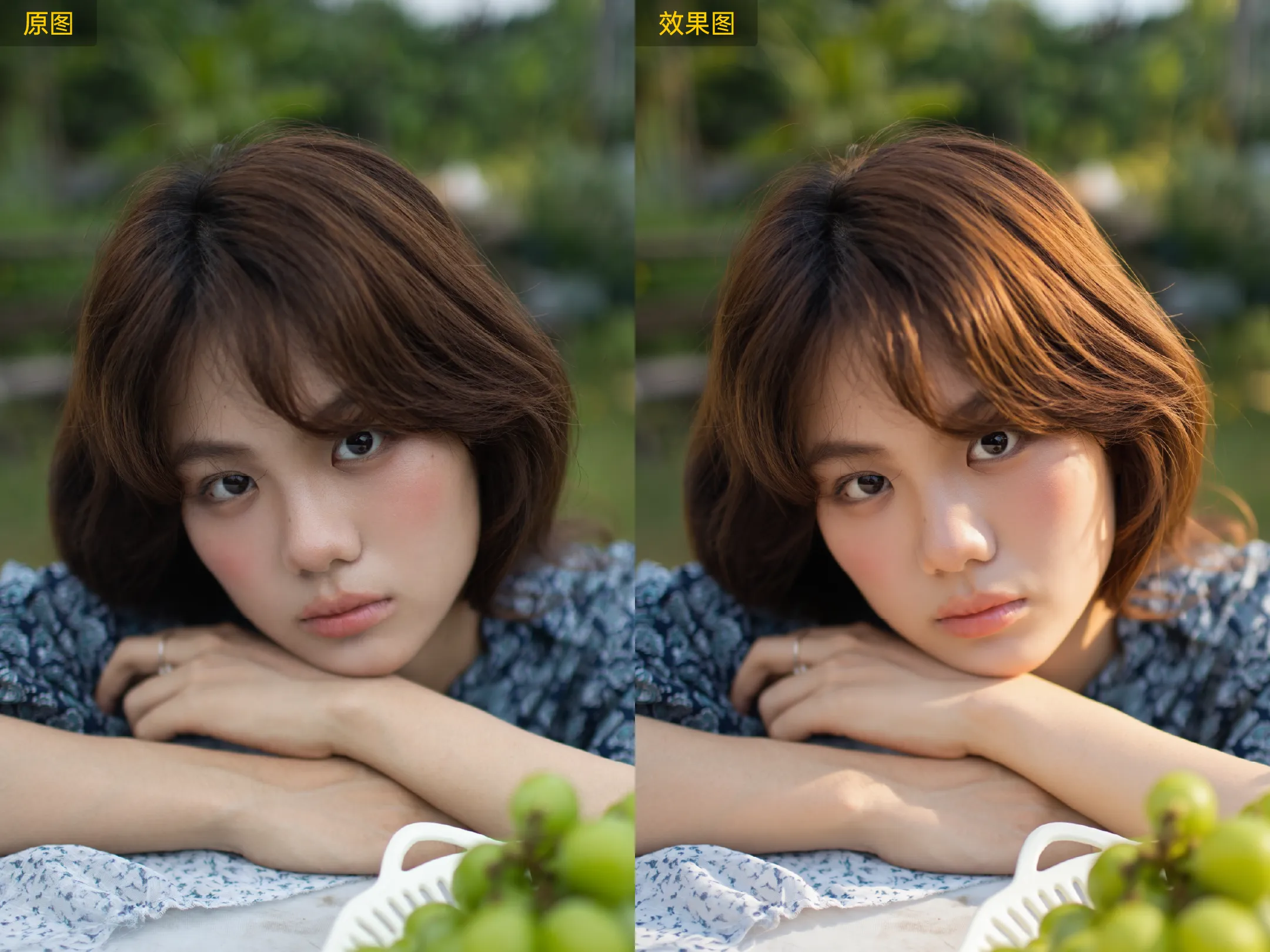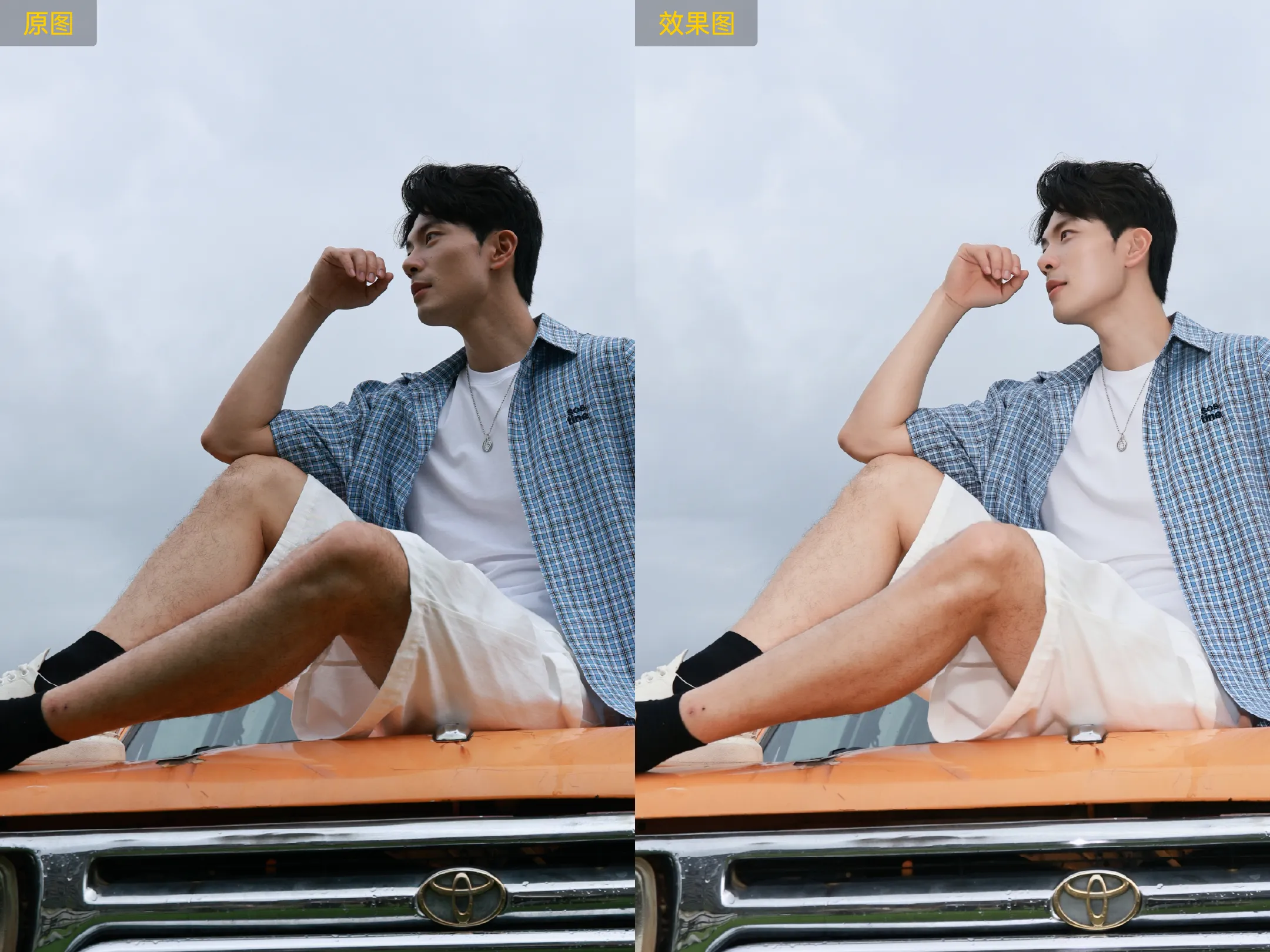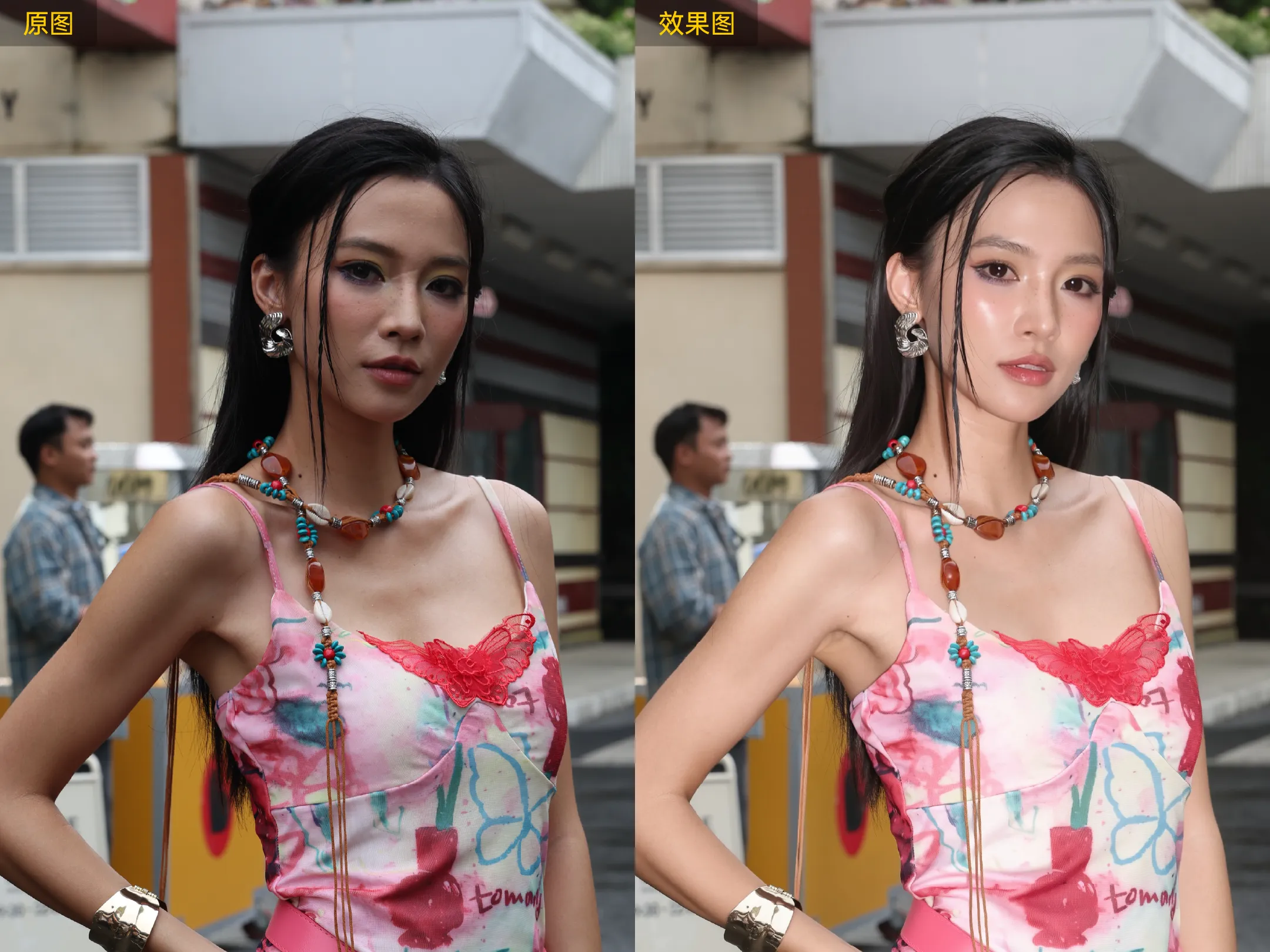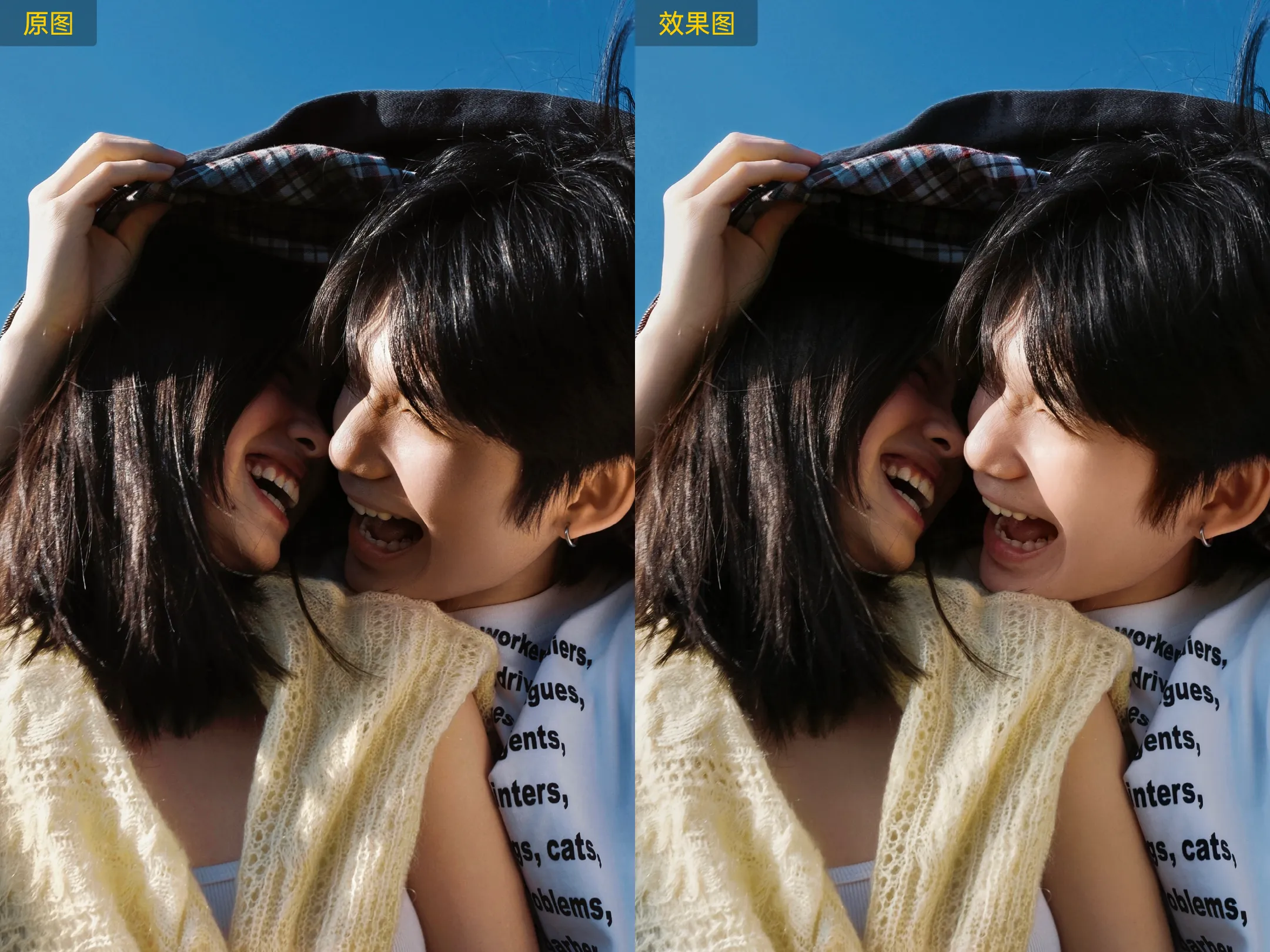


像素蛋糕为您提供专业级调色工具,轻松实现从日常修图到专业创作的各类需求。丰富的滤镜搭配AI色彩调节功能,让您既能快速美化照片,又能精细调整每个色彩细节。
默认情况下,使用色彩板块下的各个功能,其对应的滑杆效果将作用于整张图片,您可轻触「全图」按钮,再拓展面板中选择「主体蒙版」、「背景蒙版」或手动添加新蒙版,以实现对图片的部分区域进行调色,局部调色暂只支持使用「白平衡」、「影调」、「HSL」和「细节」等功能。
支持手动添加自定义蒙版,轻触「主体」后,可选择画面全部人物,或单独选择画面中某个人物的「面部皮肤」、「脖子」、「身体皮肤」、「眉毛」、「眼白」、「眼瞳」、「嘴唇」、「牙齿」、「口腔」、「头发」、「上衣」、「下装」、「首饰」、「鞋子」、「其他」等其他局部蒙版。轻触「宠物」后,可选择画面全部宠物,或单独选择画面中某个宠物。轻触「背景」后,可选择画面全部背景,或单独选择「天空」、「草地」、「水面」、「沙滩」、「山川」、「建筑」、「礁石」等其他局部蒙版。
长按蒙版弹出删除浮窗,点击删除蒙版,或左滑出现删除按钮,点击删除。
注意:切换AI 色彩调节中的风格时,所有蒙版数据都会被清除。
同步
支持将局部调色效果同步到其他图片,其中主体只支持同步所有人,不支持同步单人,手动创建蒙版并应用调色效果时,被同步图片需要存在相对应的蒙版,如无对应蒙版,则色彩参数同步不生效。
保存预设
支持将蒙版及其调色参数存入预设,其中主体只支持保存所有人进预设,不支持保存单人进预设;
应用预设,并手动创建蒙版应用调色效果时,被同步图片需要存在相对应的蒙版,如无对应蒙版,则色彩参数同步不生效;
预设全蒙版生效:当导入桌面版的预设中存在一些局部蒙版和自定义蒙版,同步至手机端后所有蒙版效果均生效。


该功能默认开启。开启时,拖动滑杆即可实时预览图片色彩变化,调色过程更加流畅高效。需注意:开启「实时调色」将会隐藏人像美化效果,如需显示人像美化效果可关闭此开关。
像素蛋糕为您提供丰富的调色滤镜,可以直接应用到图片上,拉动滑杆还可调节滤镜程度强弱。
智能分析照片的光影和色彩表现,校正曝光和风格调色一步到位。提供「相机模拟」、「自然」、「影调」、「质感」、「氛围」、「电影」和「胶片」等七大类22种风格色彩,通过效果同步或预设应用,AI将针对每张照片动态匹配色彩参数值。每种风格均支持调整程度强弱,支持批量同步及保存预设。
智能提取样片色彩信息,通过智能语义检测快速将样片色彩复刻至客片,局部下参考样片的皮肤亮度、头发颜色、嘴唇颜色,天空、室内背景等效果同步追齐。
官方样片库
切换至「推荐」页面下,软件内置了官方推荐的「写真」、「儿童」、「风景」、「婚纱」、「婚礼跟拍」和「油画」等六大场景样片。对应场景样片风格明细如下:
写真:花雅清空(13张)、街景闪胶(9张)、出逃少女(15张)、浓夏物语(13张)、派对胶片(10张)、悠长假日(15张)、清雅国风(20张)、湖畔独白(13张)、镜池倒影(13张)、熙日甜纱(12张)、夏日汽水(15张)、林间叙事(13张)、柔雾微光(15张)、墨色小雪(15张)。
儿童:粉红甜梦(10张)、奶油蛋糕(12张)、元气画报(14张)、草莓公主(10张)、年画娃娃(10张)、韩系天蓝(9张)、新年好(10张)、圣诞木马(11张)、圣诞小熊(9张)、百变蘑菇(9张)、韩杂清透(13张)、法式王子(14张)、夏日西瓜(10张)、庄园生日(11张)、奶白小熊(11张)、玩偶派对(10张)、生日气球(12张)、泡泡女孩(10张)、花房宝贝(9张)、小茉莉(11张)、奶油礼盒(9张)、粉红波点(9张)、暖咖画报(6张)、绘梦童趣(8张)、喜乐甜心(8张)、萤光森林(6张)、公主假日(7张)、红帽画报(6张)、彩色奶油(7张)、灰紫空间(8张)、克莱因蓝(7张)、肖像·探索(7张)、清新男孩(9张)、奶茶波波(11张)、星际宇航(7张)、焦糖小熊(6张)、春日繁花(7张)、油画·田园(7张)、油画·橘子(7张)、珍珠女孩(6张)、圣诞礼物(6张)、麦麦宝贝(7张)。
风景:秋色(8张)、云墨(4张)、秘境(4张)、蓝调(8张)。
婚纱:极简流光(23张)、凤冠霞帔(20张)、工笔画韵(15张)、天空之城(23张)、轻木胶片(30张)、复古南洋(30张)、晴天草地(28张)、礁石海岸(12张)、烟火潮汐(11张)、光影油画(16张)、法式庭院(16张)、琥珀时分(10张)、日落礁屿(22张)、摩登月影(19张)、阁影红韵(12张)。
婚礼跟拍:时刻(35张)。
油画:印象派(1张)、现实主义(1张)、立体主义(1张)、浪漫主义(1张)、洛可可(1张)、文艺复兴(1张)。
自定义上传样片
在「推荐」或「我的」页面下,均支持轻触「+导入样片」上传手机内的照片,样片库当前最多容纳2000张样片,当样片库中的样片存储满后,您需要先删除不用的样片才能继续导入新样片。

运用样片色彩效果
在官方样片库或「我的」页面,选择合适的样片,轻触该样片即可完成追色。如选择官方样片,可轻触「更多」按钮查看该套系中的其他样片,支持左右滑动进行选择。

调整追色效果
追色成功后,还可以对当前追色效果的程度进行调节。可通过轻触样片或样片下方的「局部调整」按钮进入追色效果调节页面,对全图或局部分别进行调整。
全图:提供「程度」主滑杆和「影调」、「色彩」两个子滑杆,调节范围均为0~200,默认为100,数值越大,追色效果约接近样片。拉动「程度」的主滑杆时,两个子滑杆将默认同步主滑杆的数值。
局部:提供「主体」和「背景」两个局部蒙版,「主体」蒙版下又提供「面部皮肤」等11个子蒙版,默认选中「全部」,对图片中的整个人物进行追色程度调整,同时支持轻触右侧的子蒙版,以实现对主体的某一区域进行精细化调整,支持多选,以此实现多个蒙版批量调整。每个蒙版均支持对「影调」和「色彩」分开调整。

经典滤镜类型包含「人像-通透」、「人像-日系」、「人像-自然」、「人像-儿童」、「FJ胶片模拟」、「电影感」、「胶片感」、「国风」、「户外」、「城市」、「氛围」、「黑白」等种类型。轻触可以直接应用到图片上,拉动滑杆还可调节滤镜程度强弱。
调整图像全局亮度,向右增加曝光画面变亮,向左减少曝光画面变暗,从而改善图像的视觉效果和质量。
AI校准曝光是通过大数据模型计算并自动校准调整,自动应对各种容易误判的场景,在绝大多数场景下能同时保留高光和阴影的细节,且具有更高的准确性和智能性,同时支持批量操作,能够保证在同一场景、不同时间拍摄的一系列照片,影调表现高度一致。
自动调节曝光,使影调更自然。
增强明暗差异,提升画面立体感。增加对比度时,中间调到暗部变暗,中间调到亮部变亮;降低对比度则反之。
调整图像中间调的明暗程度,使得图像的细节更为突出。
点击将跳到AI工具。AI打光旨在打破场景限制,通过重构空间光影,实现一键切换时段与风格。
自然光 | 补光 |
|
|
闪光灯 | 柔化阴影 |
|---|---|
|
|
进入相机/监视器模式,选择「AI打光」,或进入精修页面,选择「AI工具」下的「AI打光」;
选择「自然光」、「补光」、「闪光灯」或「柔化阴影」:
自然光:给人物和环境,增加自然阳光效果,凸显人物,增加环境氛围;
补光:模拟「增加了一个光源」的效果,主要解决逆光、夜景、室内暗光等场景导致人脸灰暗、面部扁平、阴阳脸、面中阴暗等问题;
闪光灯:模拟闪光灯效果,主要解决人像半身、大头照等场景相机闪光灯漏闪导致人脸灰暗、面部扁平等问题,打造精致立体的脸部光影结构;
柔化阴影:优化现有阴影的「硬度」,有效处理正午阳光下的深眼窝、树荫斑驳投影等顽固问题,使光影衔接如柔光箱般细腻,提升画面干净度与高级感,确保人物依然立体。
轻触「生成按钮」,略等片刻,等待软件生成结果;
结果生成后,可以对生成打光结果的「程度」和「色温」进行独立调整。「程度范围」对「自然光」、「补光」、「闪光灯」、「柔化阴影」都可调,调整范围0-100,默认值70(「柔化阴影」效果默认值100)。「色温」调整仅支持对「补光」进行调整,可调范围-100~100,默认值0;
如对生成结果不满意可轻触「再次生成」;
所有生成结果可轻触「最近任务」查看;
选择满意的生成结果,轻触右下角「✓」即可退出「AI工具」。
高光是指图像中最亮的区域,调整高光可以改变图像中最亮的区域的亮度。
阴影是指图像中最暗的区域,调整阴影可以改变图像中最暗的区域的亮度。
图像中亮度最高的部分,调节白色可以控制图像的整体亮度和明亮度。
图像中亮度最低的部分,调节黑色可以控制图像的整体暗度和对比度。
白平衡的作用是校正图像中的色彩偏移,使得白色在不同光源下都能保持中性,并使整个图像的色彩更加准确和真实。可通过自动白平衡或白平衡吸管补正由照亮主体的光产生的偏色。
AI校准白平衡是通过大数据模型计算并自动校准调整,达到或接近使用物理色卡的色彩还原水平。相比于普通自动白平衡,AI校准白平衡具有更高的准确性和智能性,且支持批量操作,能够保证在同一场景、不同时间拍摄的一系列照片,色彩表现高度一致。
自动白平衡
原照设置:照片拍摄瞬间所使用的白平衡,非RAW图色温和色调均为0。
自动白平衡:自动调节白平衡,使色彩更自然。
自定义:当手动拉动色温或色调滑杆时,自动定位到该选项;当手动选择该选项时,则继承上一个白平衡设置。
色温用来描述图像中的色彩是偏向冷色调(蓝色),还是暖色调(橙色)。
修正或强化青洋红轴的偏色,例如向左调整可增加绿色,向右调整可增强洋红色,常用于校正白平衡偏差或营造特定氛围。
增加鲜艳度可以增强图像中颜色的饱和度和鲜艳程度,使图像显示更加生动、明亮以及有活力。降低鲜艳度则使图像显示更加柔和、自然或朴素。
通过调节饱和度,可以增加或减少图像中颜色的鲜艳度,从而改变图像的整体色调和色彩表现。
色相滑杆将选定的颜色或颜色范围调整为另一种颜色。例如,如果选择红色,滑杆向左移动会将色相向洋红色移动,滑杆向右移动则沿另一个方向移动,走向橙色。
饱和度滑杆可调整所选颜色或颜色范围的强度或纯度。滑杆向左移动减淡选定颜色的饱和度,滑杆向右移动可加深选定颜色的饱和度。
明亮度滑杆可改变颜色或颜色范围的亮度。
原照设置:照片拍摄瞬间所使用的白平衡,非RAW图色温和色调均为0。
自动白平衡:自动调节白平衡,使色彩更自然。
自定义:当手动拉动色温或色调滑杆时,自动定位到该选项;当手动选择该选项时,则继承上一个白平衡设置。
清晰度增强使图像更加鲜明、清晰,同时也可以消除图像中的模糊和不清晰现象。调低清晰度使图像中的细节和锐度降低,达到一种模糊、柔和的效果。
正向调节使画面变纯净,提高主体的对比度和清晰度;反向调节降低对比度,增加朦胧感。
轻触「应用」按钮后,将开启「白平衡」下的「AI白平衡」和「影调」下的「AI曝光」。
轻触将跳到AI工具。AI打光旨在打破场景限制,通过重构空间光影,实现一键切换时段与风格。
自然光 | 补光 |
|
|
闪光灯 | 柔化阴影 |
|
|
进入相机/监视器模式,选择「AI打光」,或进入精修页面,选择「AI工具」下的「AI打光」;
选择「自然光」、「补光」、「闪光灯」或「柔化阴影」:
自然光:给人物和环境,增加自然阳光效果,凸显人物,增加环境氛围;
补光:模拟「增加了一个光源」的效果,主要解决逆光、夜景、室内暗光等场景导致人脸灰暗、面部扁平、阴阳脸、面中阴暗等问题;
闪光灯:模拟闪光灯效果,主要解决人像半身、大头照等场景相机闪光灯漏闪导致人脸灰暗、面部扁平等问题,打造精致立体的脸部光影结构;
柔化阴影:优化现有阴影的「硬度」,有效处理正午阳光下的深眼窝、树荫斑驳投影等顽固问题,使光影衔接如柔光箱般细腻,提升画面干净度与高级感,确保人物依然立体。
轻触「生成按钮」,略等片刻,等待软件生成结果;
结果生成后,可以对生成打光结果的「程度」和「色温」进行独立调整。「程度范围」对「自然光」、「补光」、「闪光灯」、「柔化阴影」都可调,调整范围0-100,默认值70(「柔化阴影」效果默认值100)。「色温」调整仅支持对「补光」进行调整,可调范围-100~100,默认值0;
如对生成结果不满意可轻触「再次生成」;
所有生成结果可轻触「最近任务」查看;
选择满意的生成结果,轻触右下角「✓」即可退出「AI工具」。
多图色彩统一以当前画布中预览照片的色彩效果作为参考,并统一所有选中照片的白平衡和亮度,以达到视觉上的效果统一。
选中所有需要统一颜色的照片;
选中作为色彩效果参考的图片;
轻触「多图色彩统一」按钮,即可自动统一其他照片的白平衡和亮度。
若项目中仅有一张图片,应用按钮将置灰;
若被同步的图片短边尺寸小于512px,图片将置灰不可被选中;
建议在调色流程的最后使用,用于统一整体视觉;
所选照片的场景越相似,效果越佳;
画布中照片的效果不变,其他所有选中的照片色彩效果将被统一;
效果应用过程中不影响其他操作,但当前照片加载时按钮暂时不可点击。
增强图像的细节和清晰度,使得图像看起来更加清晰。
半径:通过调整锐化工具“半径”确定锐化作用范围大小。
细节:调整锐化中的“细节”参数控制锐化滤镜应该如何增强图像细节,较高的细节值将更多地保留较小的细节,而较低的细节值则可能减少锐化的效果。
为图像添加颗粒质感,支持根据高光阴影不同选区控制颗粒强度。结合颗粒大小、粗糙度等调整颗粒精细效果。为图像赋予不同的情绪与风格,使作品更具吸引力。
拉动滑杆调整颗粒大小。
拉动滑杆控制颗粒的细腻程度。
拉动滑杆控制颗粒中彩色噪点的强度。
拉动滑杆控制高光选区的颗粒效果强度。
拉动滑杆控制中间调选区的颗粒效果强度。
拉动滑杆控制阴影选区的颗粒效果强度。
暗角是画面中心亮、四周 / 四角逐步变暗的现象。暗角调整分为「暗角调节」和「中点调节」:
暗角调节:用于修正图像中的暗角问题,提高图像的亮度均衡性,它可以改善图像的视觉效果,使整体的亮度分布更加平衡和自然。
中点调节:中点调节用于处理图像中的透视畸变或几何畸变。
拖动减少杂色滑杆祛除图像中的色彩杂乱部分,使图像更加清晰和干净。
细节:控制杂色阈值。值越高,边缘就能保持得更细、颜色细节更多,但可能会产生色斑。值越低,越能消除色斑,但可能会产生颜色溢出。
平滑度:控制颜色过渡,适用于彩色杂色较多的照片,数值越高色度噪点的颜色过渡会越顺畅,平滑度越高,噪点也会更容易被消除,但细节则会有所流失。
杂色减少:拖动减少杂色滑杆祛除图像中的色彩杂乱部分,使图像更加清晰和干净。
拖动噪点消除滑杆对图像去除噪点,并通过调整噪点等选项来达到更好的降噪效果,使图像更加清晰和真实。
细节:当图像中噪点较多且比较明显时,可以选择较高的细节值以达到更好的噪点消除效果;而当噪点较少或者想要保留更多的细节时,可以选择较低的细节值。
对比度:可以通过调整噪点对比度来使噪点与周围图像更加融合,从而减少噪点的显著性。