功能价值
无论在棚内还是棚外、无论使用Windows电脑还是Mac电脑,只需通过一根联机线连接相机和电脑,即可在像素蛋糕内使用联机拍摄功能。实现即拍即看、即拍即修、即拍即上预设效果的使用场景。
支持机型明细
联机拍摄前准备工作
1、联机线选择
根据电脑接口和相机接口来选择合适的联机线,以下是一些常见的接口类型。
2、确认电脑已检测到相机
Windows端
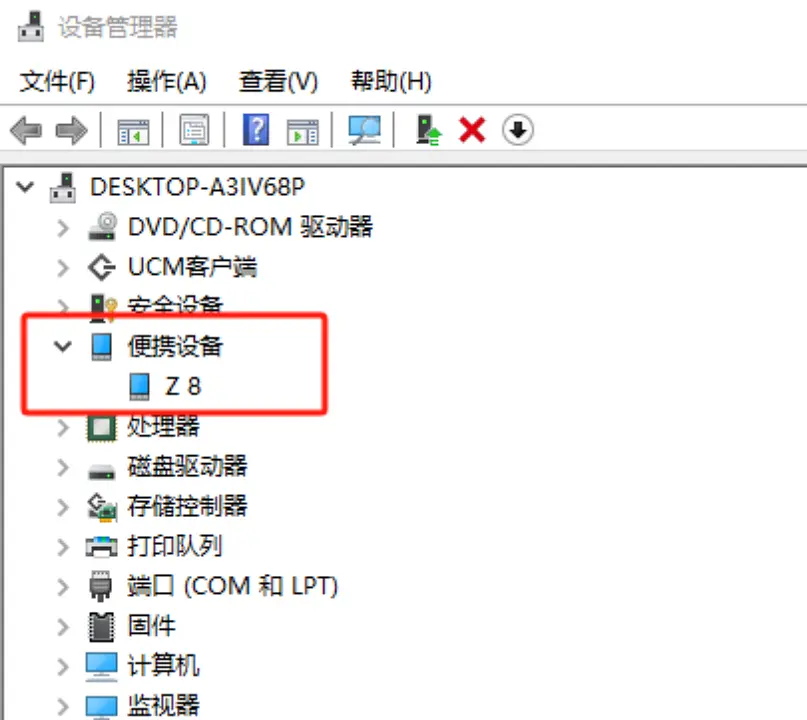
打开设备管理器,可查看到相机被检测为「便携设备」,如图所示。
Mac端
注意:对于部分机型,MacOS 14.2的系统版本无法使用联机拍摄功能,需升级MacOS至更高的版本。
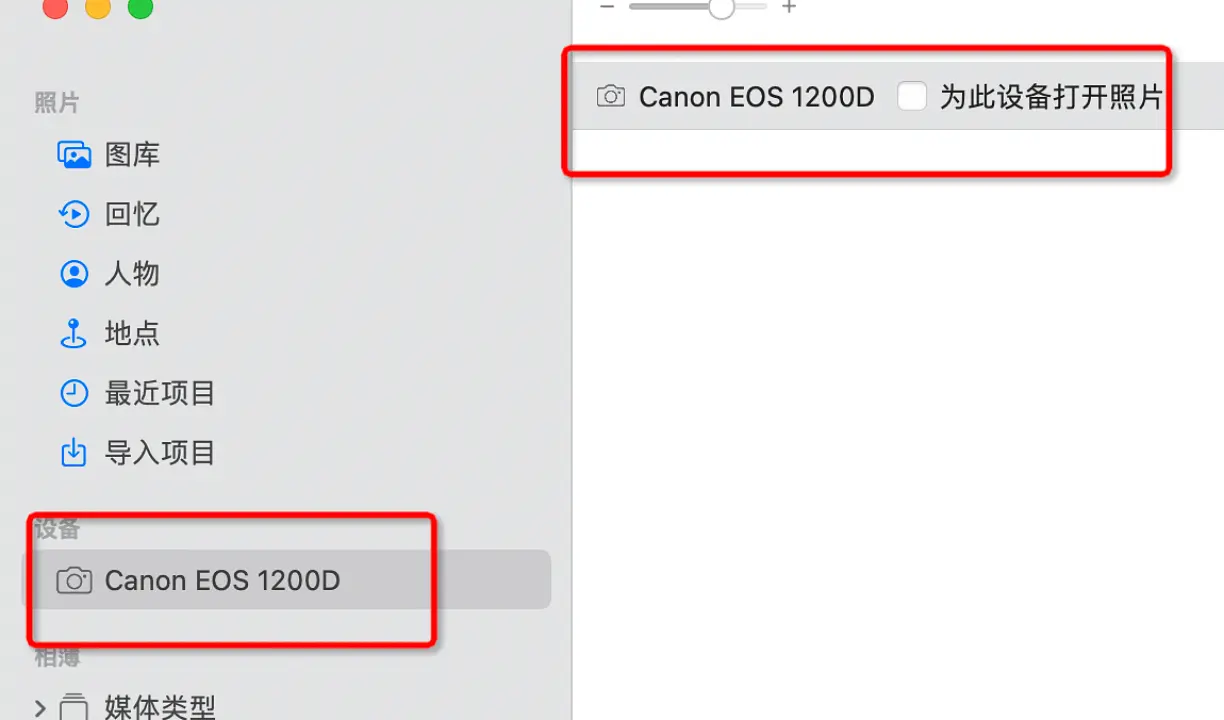
打开系统自带的照片软件,可以看到以相机型号为名的设备(注意:确认相机已经连接之后需要左上角退出照片软件,否则会因为设备被占用而导致联机失败)。
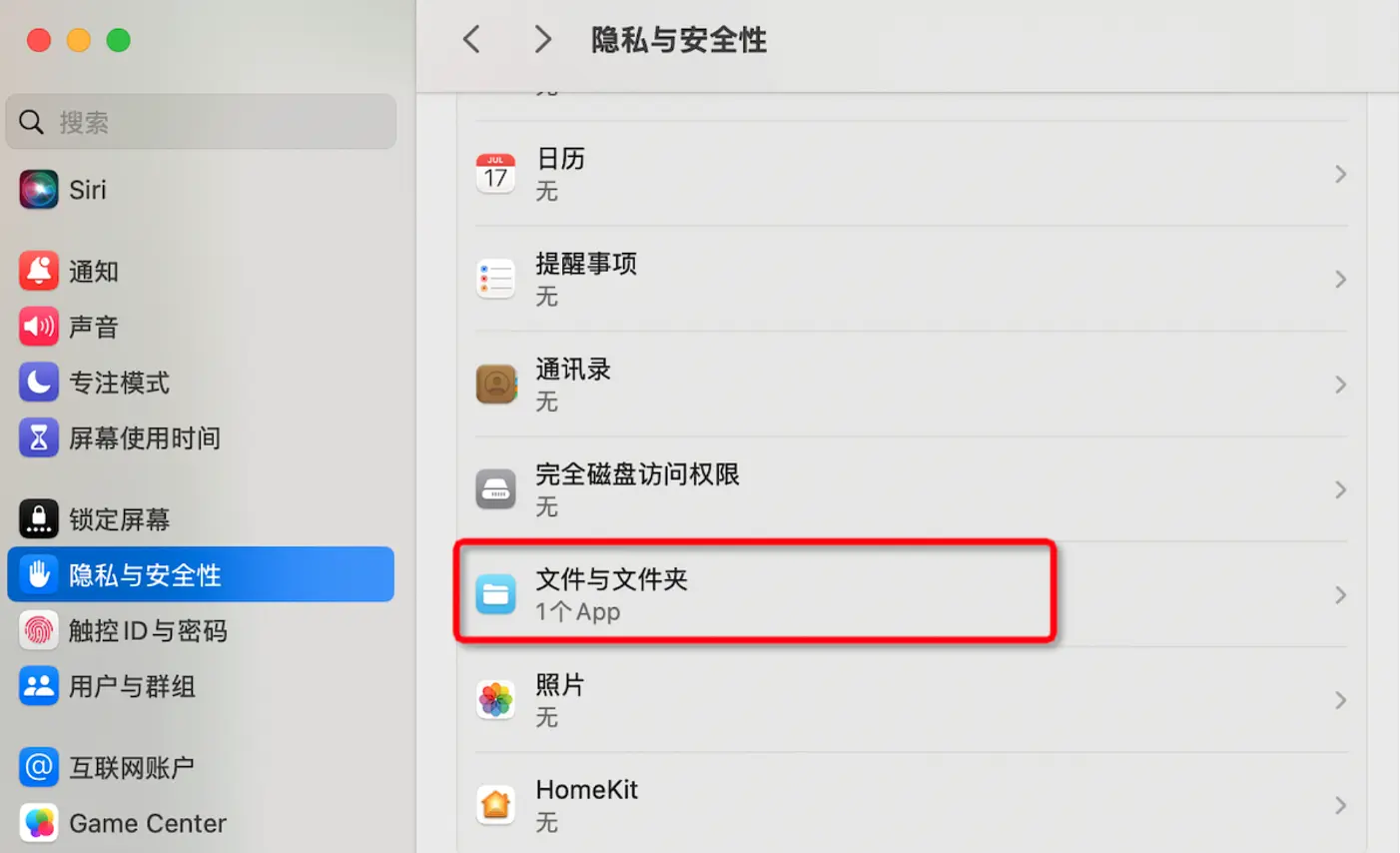
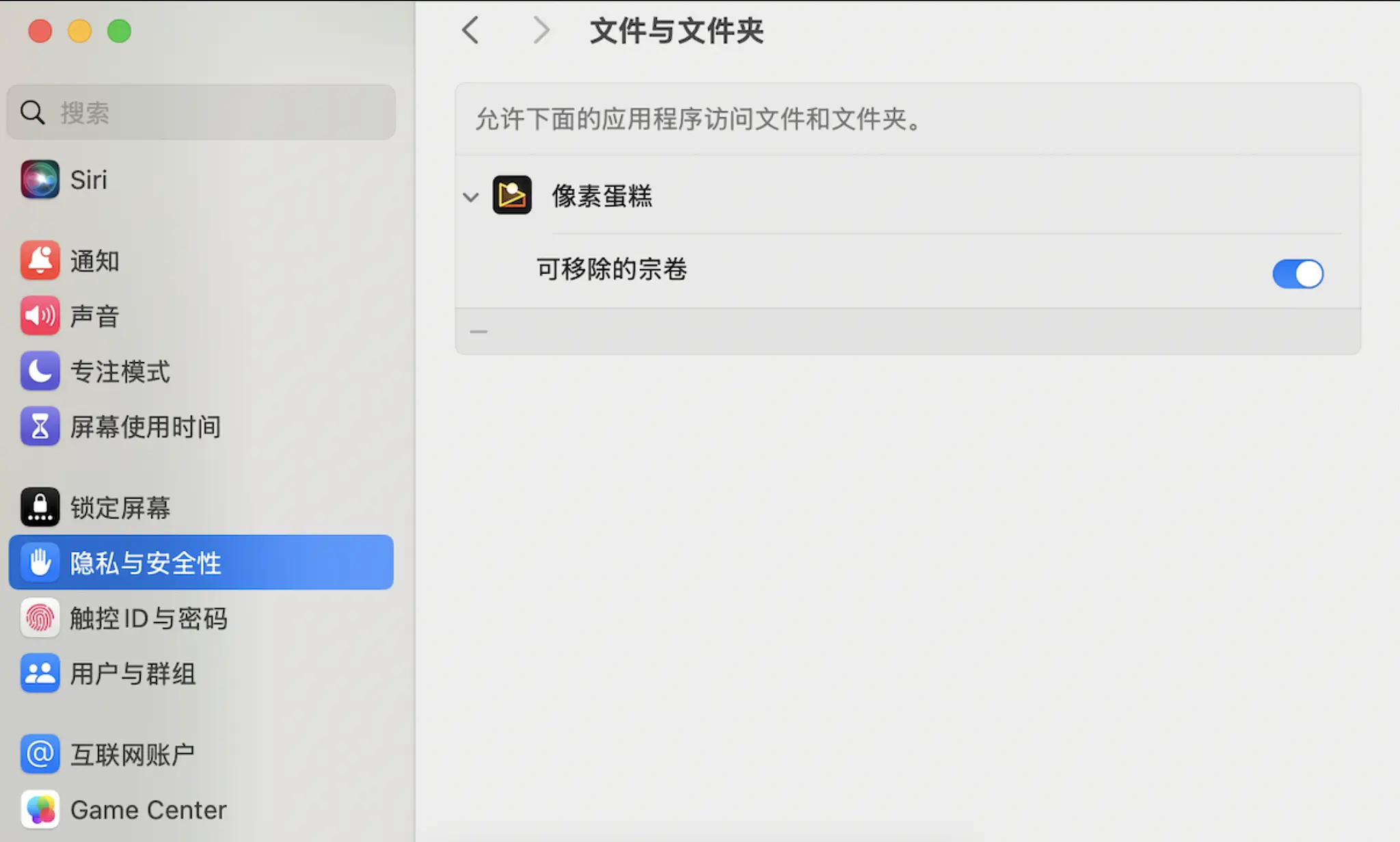
对于MacOS系统在15.0及以上的设备,还需在「隐私与安全性」→ 「文件与文件夹」,开启像素蛋糕的「可移除的宗卷」权限。
如电脑无法检测到相机,请尝试更换联机线后再行尝试(建议采用直连的方式,不建议通过转接头、扩展坞等设备间接连接)。
3、相机内设置
大部分相机通过联机线连接电脑后,无需做其他设置便可直接使用联机拍摄功能,但部分相机由于相机厂家的设置或是相机内已预先做了特殊设置,仍需要做相关调试才可顺利使用联机拍摄。
您可根据相机品牌点击相关链接查看相机内设置教程:
经过上述3步后,打开像素蛋糕的联机拍摄功能,如软件内能检测到相机型号等信息,则表明相机和像素蛋糕已联机成功,如图所示:
如仍显示「无相机连接」,则表明还未连接上,如图所示:
如多次尝试后仍无法联机成功,可能是以下原因:
机型暂不支持联机;
已连接其他软件的联机拍摄功能;
联机过程中系统设备出现问题;
打开了电脑中的「预览」、「照片」、「图像捕捉」等占用了相机设备的软件;
其他可能会导致无法正常联机的场景。
您可通过以下方法尝试解决:
确认相机型号是否支持;
确保已关闭冲突软件;
确保相机正确连接,数据线无损坏且连接正常,可尝试更换接口或数据线使用;
可以将转接头设备移除,采用直连方式,部分转接头不支持数据通信(需要确认转接头是否具有OTG认证);
尝试重启相机和重启像素蛋糕客户端后并重试连接;
尝试重新安装软件。
像素蛋糕内设置
相机信息
软件内右侧选择「联机拍摄」功能,使用联机线连接好相机和电脑后,软件将自动检测相机型号进行连接,并显示相机的光圈值、ISO等基本信息。部分相机还支持实时取景和软件内控制相机快门的功能。
默认状态下,将相机和电脑连接后,软件将自动连接,您也可以设置为手动连接相机,设置方法:软件内右上角进入「个人中心」→ 「设置」→「偏好设置」→「联机模式」。
相机设置
显示当前相机的详细参数,部分相机型号不支持。
拍摄导入设置
根据相机内设置保存照片格式的不同,传输至蛋糕的照片格式的设置也不同,具体如下:
AI挑图
开启后可设置AI挑图规则。
图片场景选择
支持选择「通用、人像、证件照、活动、婚礼、家庭、儿童、学校、孕妇、私房」等10种场景。
检测设置
闭眼检测
检测照片中存在闭眼的照片,将照片打上闭眼标签并归类到闭眼分组。当勾选「大笑照片」或「合影超过X人」时,对大笑和合影超过对应人数的图片将不被检测闭眼。检测敏感度支持「弱-标准-强」三档,希望尽可能检测到更多的闭眼照片则选择「强」,反之则选择「弱」。
欠曝检测
检测因拍摄曝光不足导致局部的图像信息丟失,且无法通过后期手段还原细节的照片,将照片标记欠曝并归类到欠曝分组。检测敏感度支持「弱-标准-强」三档,希望检尽可能测到更多的欠曝照片选择「强」,反之则选择「弱」。
过曝检测
检测拍摄曝光过度导致局部的图像信息丢失,且无法通过后期手段还原细节的照片,将照片标记过曝并归类到过曝分组。检测敏感度支持「弱-标准-强」三档,希望尽可能检测到更多的过曝照片则选择「强」,反之则选择「弱」。
模糊检测
检测拍摄时因晃动、人物运动、快门过低等问题导致人脸模糊的照片,将照片标记模糊并归类到模糊分组。当勾选「如果照片中至少有一张人脸清晰,就不会被标记为模糊」时,此类照片不会被标记为模糊也不会被归类到模糊分组。检测敏感度支持「弱-标准-强」三档,希望检测力度高则检测敏感度选择「强」,反之则选择「弱」。
重复图片
AI 智能检测相似图片归为一组,图片相似度的检测敏感度支持「重复-标准-相似」三档,希望检测到更多的重复照片则选择「重复」,反之则选择「相似」。
预览设置
提供「定位到最新」和「保持预览位置」两种选择:
拍摄效果设置
下一张照片效果提供「同步上一张」和「预设」两种选择:
拍摄存储位置
联机拍摄的图片传输至设备本地的存储路径。
叠加层设置
自定义上传图片叠加至图片上方,使用时需勾选「显示效果图」,可对上传的图片进行「旋转」、「定位」、「大小」、「适合」、「不透明度」以及「水平/垂直位置」等设置。
特别注意:如期望导出后的图片带有叠加层效果,在导出时,需要选择「自定设置」下的「高级设置」,开启「保留叠加层」功能。
照片命名方式
提供五种命名方式,分别是「自定义名称-计数器」、「自定义名称-文件名称」、「日期-计数器」、「日期-文件名称」和「文件名称」。