
- 像素系列


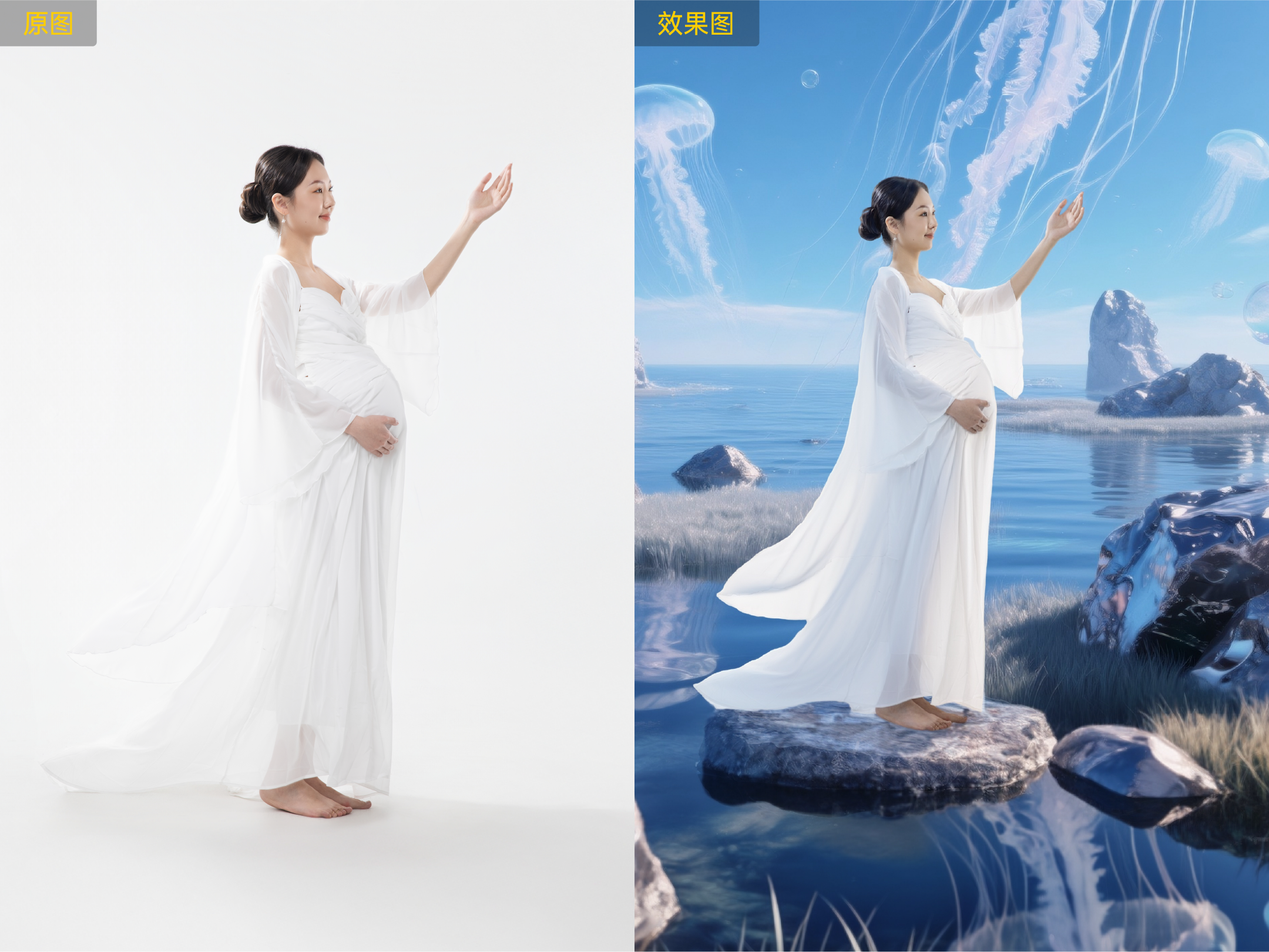
通过智能抠图 + 可控背景替换 + 光影融合调整,以实现专业感强、风格统一的照片合成,提升创作效率,拓展使用场景。
选中需要AI布景的图片,支持多选;
点击软件最上方的「导出至创意」,或通过路径「图像—背景调整—AI布景」进入创意模块;
点击右侧「AI工具」下的「AI布景」(如通过路径「图像—背景调整—AI布景」进入,无需操作此步骤);
AI将自动完成抠图,抠图结果可选择「仅主体」或「主体及关联物品」,针对当前的抠图结果,还可点击抠图页面右上角的画笔工具,进入蒙版编辑页面,通过调整画笔工具相关参数,手动添加或减去区域,确定好选区后,在选区的任意位置鼠标右击,可进行以下操作:
取消选择:取消所有选区;
反向选择:交换已选和未选区域;
羽化:调整选区的羽化半径,数值调节范围为0~1000。
点击「取消」或「确认」即可退出蒙版编辑页面,点击右上角「退出AI布景」可退出该功能,回到创意模块主页面;
抠图范围确认完毕后,即可在右侧的「背景素材」或「我的背景」中选择一张合适的背景素材;
背景素材:官方内置多套背景素材,设有马年春节、新生儿、小童、大童、婚纱、写真等不同分类,根据分类选择其中一个套系后,点击「更多」按钮,可展开该套系里的全部背景素材;
我的背景:自定义上传的背景素材;
适当调整人物大小和位置并选择AI布景模型,目前提供1.0和2.0两种模型,其中2.0模型呈现更真实的光影效果;
可选择是否开启「显示文字模板」,关闭后背景素材上的文字模板将隐藏;
点击「生成」按钮,AI自动将场景与人物进行光影融合,并生成1个结果,展示在左侧的「生成记录」列表里。点击生成后,可以切换场景图、调整人物,再次生成一个新的结果;
点击任意一条生成记录即可预览效果,在预览页面可进行以下操作:
退出预览:退出当前预览页面;
程度:通过拉动滑杆或输入数值的形式调整光线融合程度;
对比:查看光线融合前后效果对比;
删除:删除该条生成记录。
保存为新照片:将生成结果保存为一张新图,并存放在缩略图栏原图左侧,也可点击该按钮右侧「v」,在展开面板中选择「保存为新图层」,则当前生成结果作为一个图层添加至该图片上。
全部操作完毕后,可直接点击页面右上角「退出AI布景」按钮返回创意模块主页面。
选中所有需要AI布景的图片;
可逐张选择背景素材,也可以选择官方某套背景素材,再点击「随机匹配」按钮批量匹配背景素材;
所有图片均匹配完背景素材后,缩略图上会显示定位图标,点击后可以定位到样片具体位置;
可选择是否开启「显示文字模板」,关闭后背景素材上的文字模板将隐藏;
点击右下角「批量生成」按钮,在弹窗页面确认后即可批量生成效果;
效果生成完成,左侧可预览效果,支持多选图片并批量「保存为新照片」或「保存为新图层」。



