


注意:
目前仅支持X2D II 100C这一款型号,且固件版本号要求在1.3.16.1及以上;
仅支持拍摄和传输RAW格式图片,其他格式暂不支持。
首次联机时,系统会先后弹出两处授权弹窗:「允许配件连接?」和「“像素蛋糕”想访问可移除宗卷上的文件」这两个弹窗,均选择「允许」即可,如图所示:


如误选择了「不允许」,可通过以下方法解决:
配件连接授权:重新拔插联机线,电脑会再次弹窗,此时选择允许即可;
文件与文件夹授权:系统设置—隐私与安全性—文件与文件夹,开启像素蛋糕的可移除宗卷上的文件权限即可,如图所示:


通过联机线将相机和电脑连接即可,无需额外配置系统权限。
首次联机时,软件会弹窗提醒需开启「相机」权限和「文件与文件夹」权限,若误触了「不允许」,可手动开启,操作步骤如下:
相机授权:打开iPad自带的「设置」,选择「APP」并进入,找到「像素蛋糕」APP后开启「相机」权限即可;
文件与文件夹授权:打开iPad自带的「设置」,选择「隐私与安全性」并进入,找到「文件与文件夹」进入后开启像素蛋糕。
注意:iPadOS18.0概率性无法开启「文件与文件夹」权限,请先升级iOS系统。
如果「文件与文件夹」权限下有两个像素蛋糕,可能会出现照片可以检测到相机型号,但是蛋糕内无法检测相机设备的问题,需要先将像素蛋糕的「文件与文件夹」权限全部关闭,再开启权限。此时像素蛋糕将只保留一个,之后可正常联机。
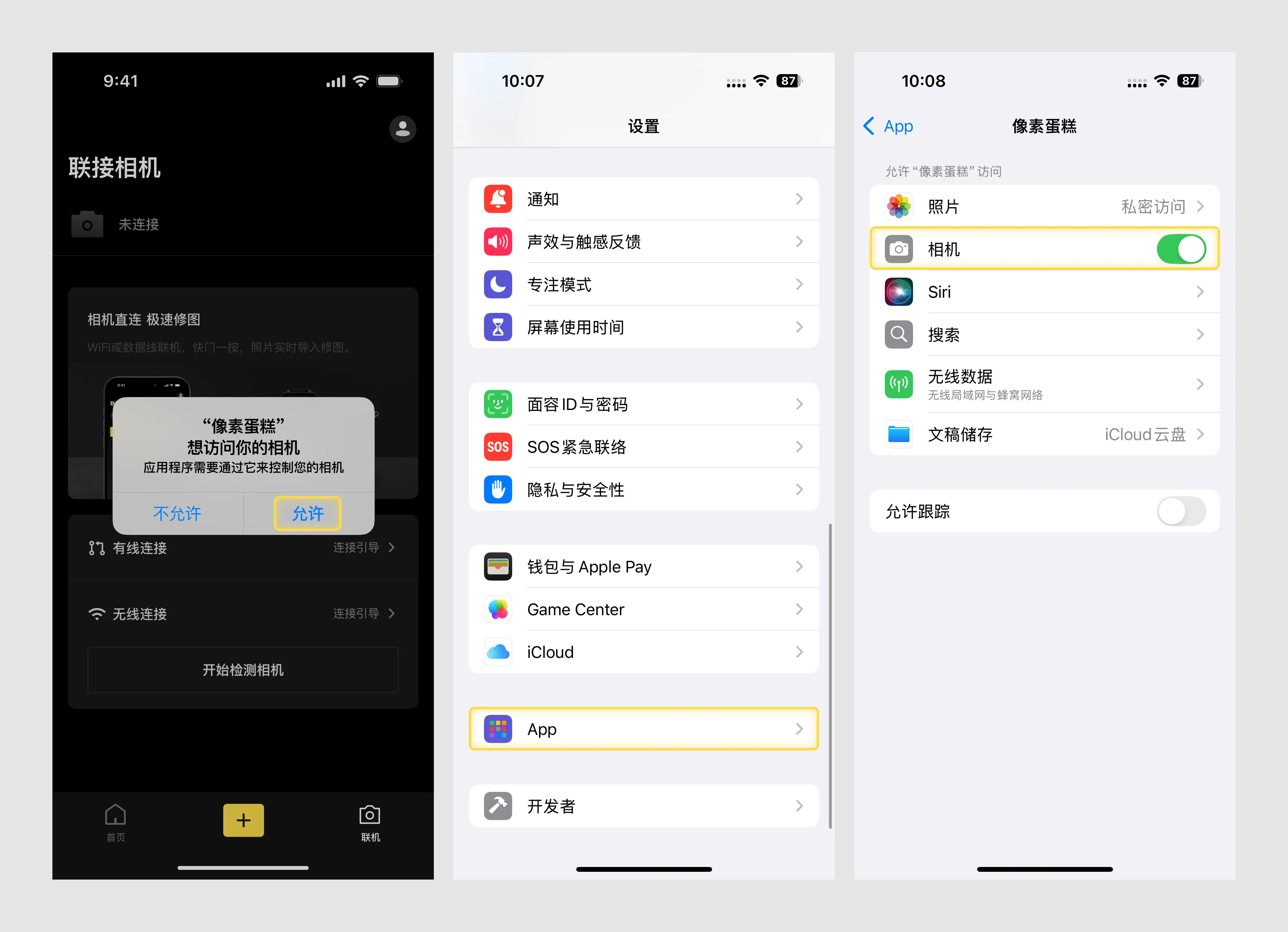
首次联机时,软件会弹窗提醒需开启「相机」权限和「文件与文件夹」权限,若误触了「不允许」,可手动开启,操作步骤如下:
相机授权:打开iPhone自带的「设置」,选择「APP」并进入,找到「像素蛋糕」APP后开启「相机」权限即可;
文件与文件夹授权:打开iPhone自带的「设置」,选择「隐私与安全性」并进入,找到「文件与文件夹」进入后开启像素蛋糕。

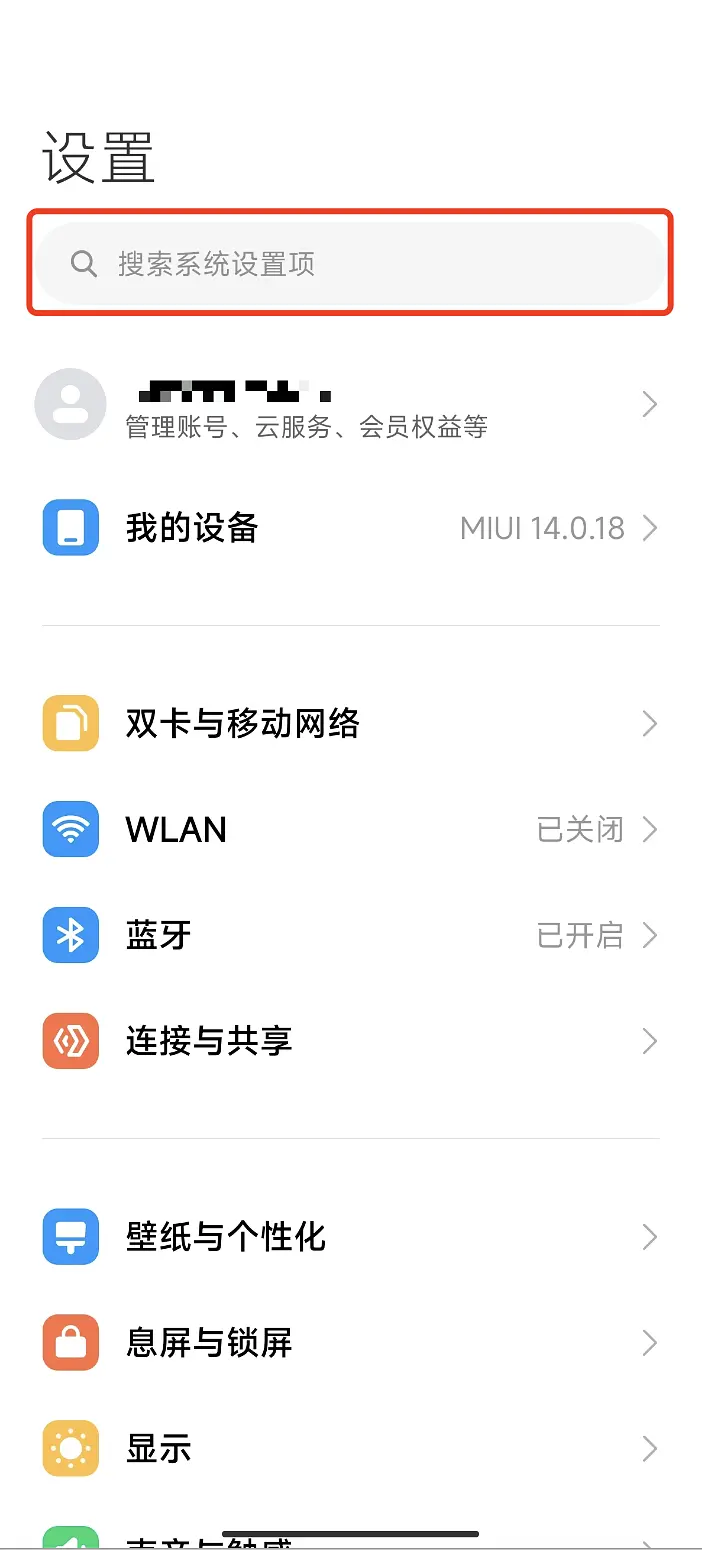
1、开启OTG功能
操作步骤:设置 → 搜索栏 → 输入OTG → OTG开关,打开OTG功能。若搜索结果无OTG,则表示手机默认开启OTG功能,无需再单独设置。


2、开启软件权限
进入像素蛋糕后会弹出「像素蛋糕想访问你的相机」的提示,轻触「确定」即可。若误触了「取消」,只需重新拔插联机线,软件将会重新弹窗,此时再选择「确定」即可。

通过联机线将相机和电脑连接后,相机屏幕会弹出「USB 已连接」选择窗口,此时选择「第三方联机」即可正常联机。如误选了其他选项,可重新拔插联机线,弹窗会再次出现,再选择「第三方联机」即可。