


团队样片是AI追色样片库中的团队共享素材功能,团队管理员可以将常用样片统一上传到团队样片库,成员在修图时可直接调用团队样片进行AI追色,帮助团队统一调色标准,减少重复导入样片,提高多人协作效率。适合影楼、工作室、后期团队统一管理婚纱、儿童、写真、旅拍等不同风格样片。
类型 | 说明 |
|---|---|
推荐样片 | 像素蛋糕官方提供的样片素材 |
团队样片 | 管理员统一管理、成员共享使用的样片 |
我的样片 | 个人账号自行上传的样片,仅自己可见 |
首先查验软件内或管理后台是否已有「企业空间」,如无团队空间入口可咨询像素蛋糕官方人员申请开启。

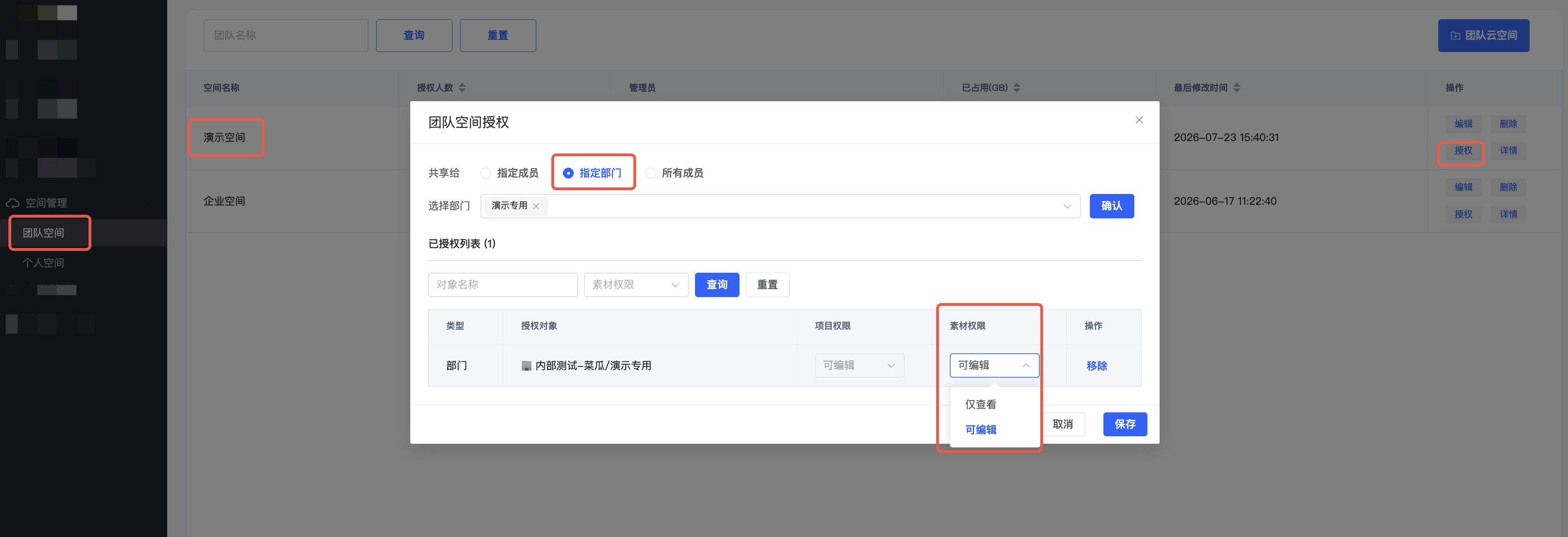
团队样片支持通过管理后台对不同企业云空间进行使用及权限管理。不同成员可访问的云空间和可操作内容,权限调整后会实时生效。如账号没有某个云空间查看权限,该云空间下的团队样片则无法在软件中显示。具体参考权限如下:
权限类型 | 可进行的操作 |
|---|---|
企业管理员 | 可管理所有团队云空间、成员、分类和样片 |
云空间管理员 | 可管理指定云空间内的成员、分类和样片 |
可编辑 | 可管理指定云空间内的样片,如上传、删除、移动等 |
仅查看 | 只能查看和使用样片,不能修改内容 |
设置权限类型入口:管理后台-空间管理-团队空间授权
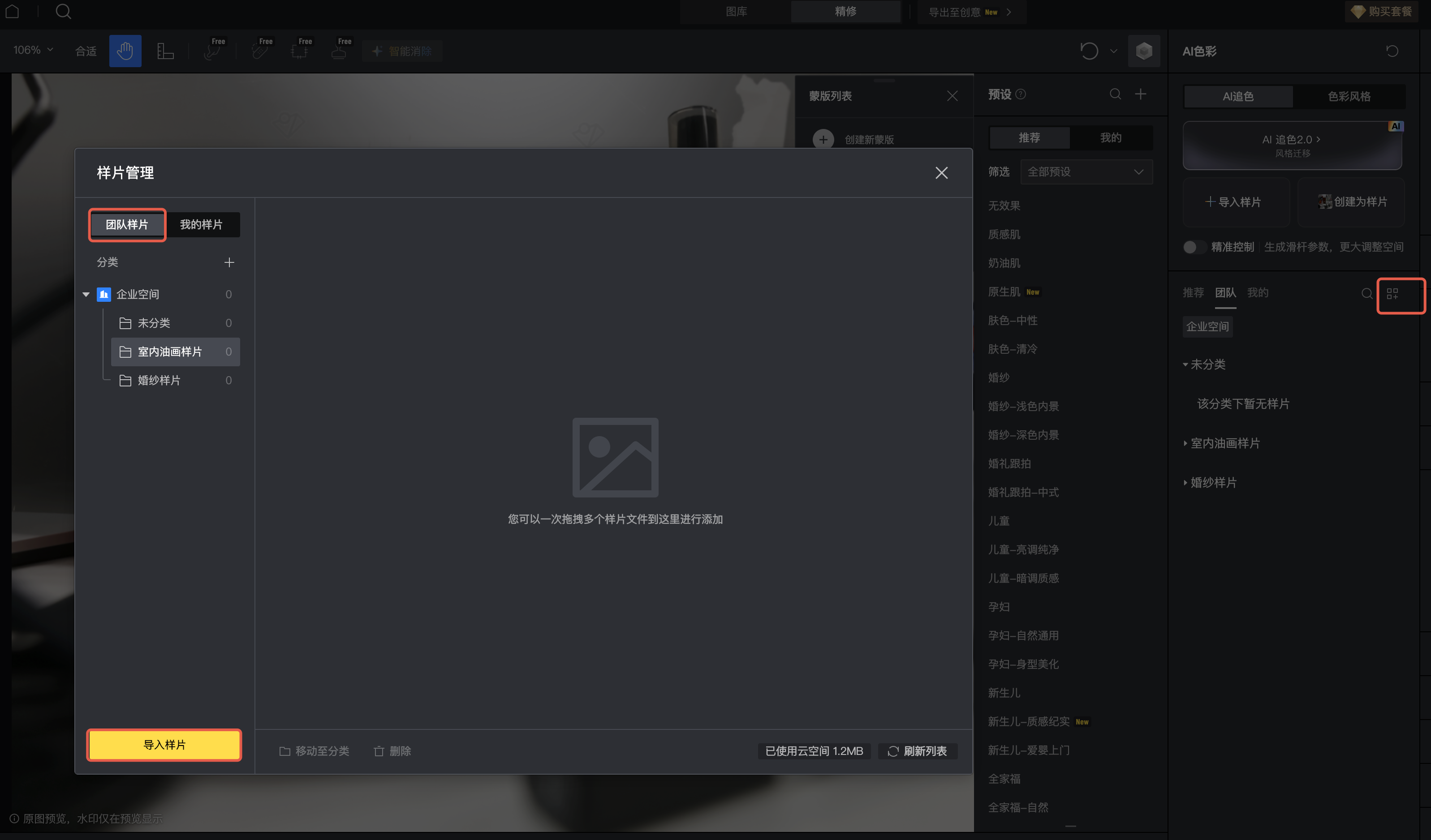
团队样片会占用对应团队云空间的存储配额。在样片管理中,可查看当前云空间的已使用容量和总容量。当云空间容量达到上限时,将无法继续上传新样片。如需继续上传,可删除不需要的样片释放空间,或联系团队管理员扩容空间额度。
1、在样片管理中进入团队样片,选择目标云空间和分类后,可点击「导入样片」上传本地图片。
导入说明:
支持 JPG、PNG 格式;
支持批量导入,单次最多可导入 500 张;
支持拖拽或点击上传;
使用文件夹导入时,可自动识别文件夹名称作为分类名称。
如果上传的样片已存在,系统会自动跳过重复样片,并提示本次成功导入和重复跳过的数量。
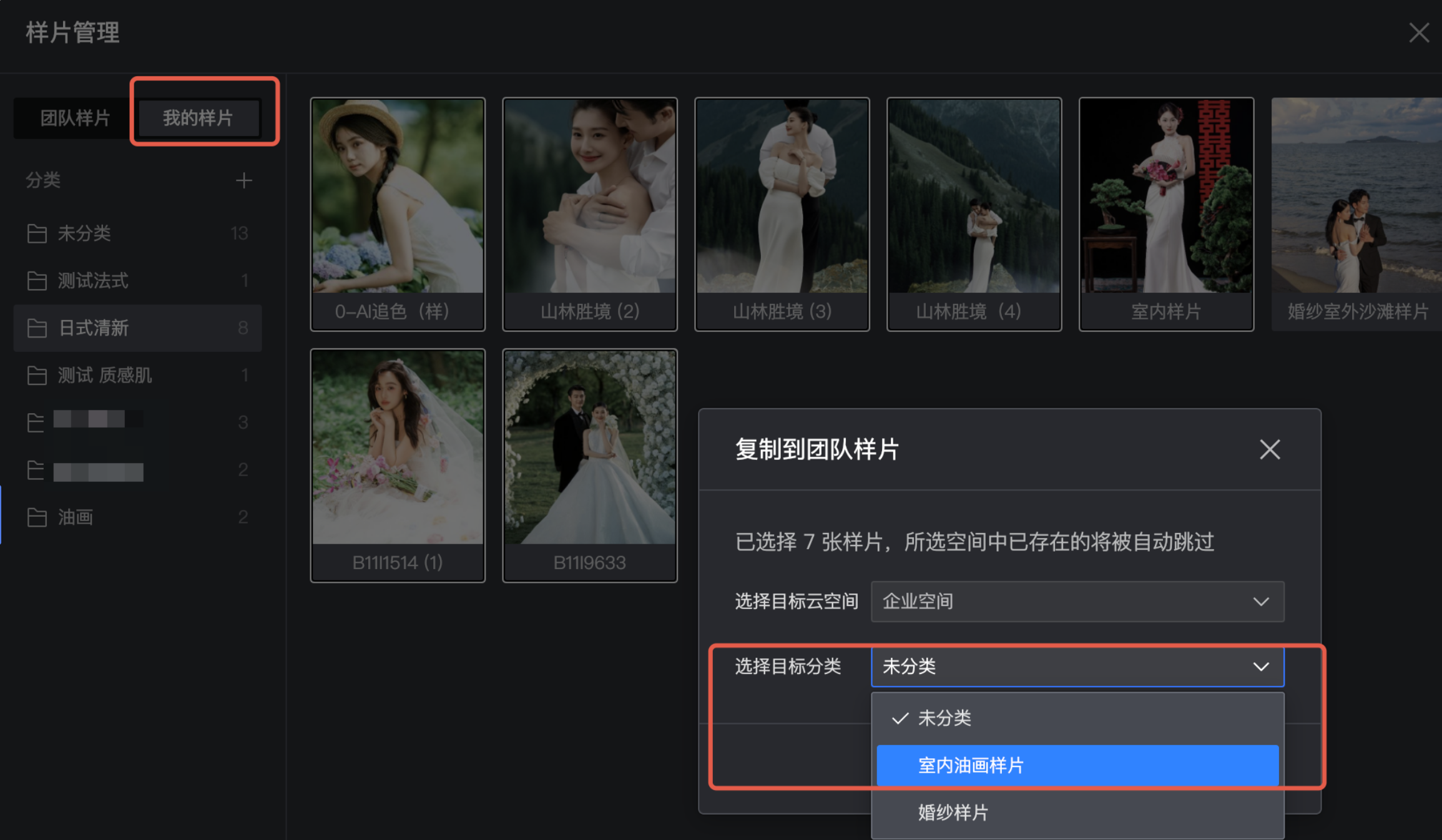
2、选择将「我的样片」添加至团队样片,可按以下方式操作:进入样片管理,切换到我的样片。选择需要添加的样片,支持批量选择,点击添加到团队样片。选择目标团队云空间和分类,确认后,样片会复制到团队样片库。
注意:添加到团队样片需要拥有目标云空间的可编辑权限。复制到团队后,原来的个人样片仍会保留。
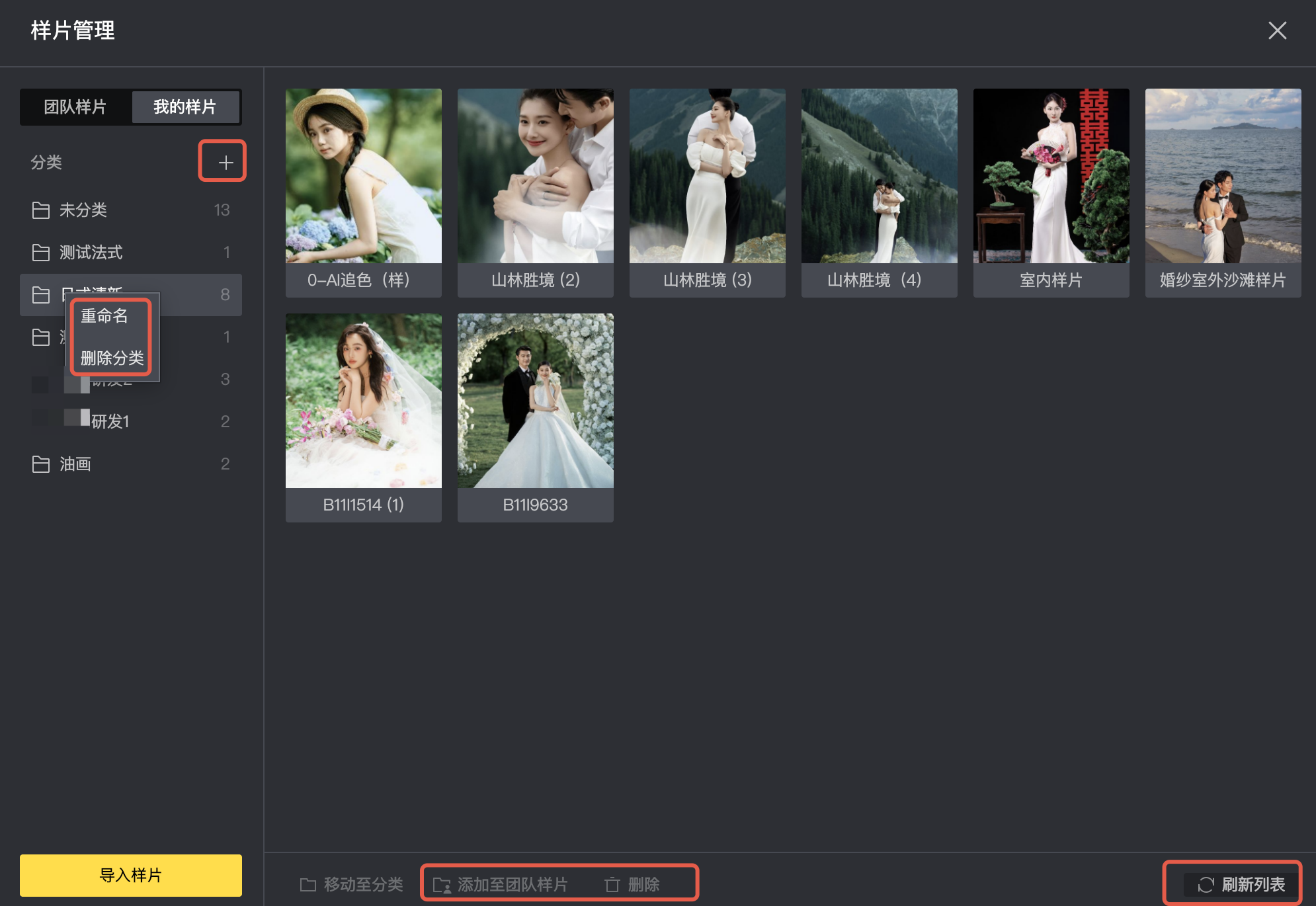
有权限的用户账号可进入「样片管理」,对团队样片进行管理。
支持操作包括:
导入样片
新建分类
移动样片至分类
删除样片
从我的样片添加到团队样片
刷新样片列表
无编辑权限的成员只能查看和使用团队样片,不能上传、移动或删除团队样片。
Q1:为什么我看不到团队样片?
如果账号没有被分配任何团队云空间权限,则不会显示「团队样片」入口。请联系团队管理员确认权限。
Q2:为什么我看不到某个云空间?
团队样片按云空间授权。未分配权限的云空间不会展示。
Q3:为什么我不能上传或删除团队样片?
当前账号可能是「仅查看」权限。仅查看成员只能使用样片,不能修改团队样片内容。
Q4:上传重复样片会怎么样?
系统会自动识别重复样片并跳过,不会重复上传。导入完成后会提示成功导入数量和重复跳过数量。
Q5:我离开团队后,还能使用团队样片吗?
离开团队后将无法继续访问团队样片库。如果此前已将样片保存到「我的样片」,则可继续在个人样片中使用。
Q6:一个账号可以加入多个团队云空间吗?
可以。一个成员可被分配到多个云空间,并且在不同云空间中可以拥有不同权限。