


该功能目前处于内测阶段,您可联系像素团队官方工作人员申请内测权限。
自动化工作流是一套自动修图流程工具。您可以像搭积木一样,把「获取照片、创建项目、AI挑图、套用预设、分流、导出」等步骤连接起来,组成一条固定的修图流水线。流程启动后,只要有新订单或新照片进入,系统就会按照设置好的流程自动处理,减少人工重复操作,提高批量修图效率。
阶段 | 说明 |
|---|---|
来源 | 从ERP拉取订单,或监听本地文件夹里的新照片 |
处理 | AI挑图、AI追色、套用预设、按标签分流 |
交付 | 成片导出到本地,ERP流程可回传订单 |
像素蛋糕首页,左侧选择「工作流」进入。


自动化工作流分为「本地工作流」和「ERP工作流」:
类型 | 适用场景 | 说明 |
|---|---|---|
本地工作流 | 无ERP、即拍即修、旅拍快交付、本地文件夹处理等场景 | 监听本地文件夹,有新照片进入后自动处理 |
ERP工作流* | 使用ERP的门店或影楼 | 从ERP拉取订单照片,按订单标签自动修图、导出并回传 |
*注:ERP工作流当前仅支持利亚方舟海螺云版本。
可通过以下三种方式创建工作流:
新建工作流:从零搭建全新业务流程;
使用工作流模板:从工作流模板库选取已有流程,复用预置配置;
导入工作流文件:导入工作流文件,快速恢复已有流程。
1、进入工作流后,选择「新建工作流」,输入工作流名称、业务说明(选填),工作流类型选择「本地」,点击「创建」即可。

2、画布空白处双击或左侧点击「添加节点」,从节点库中挑选并添加需要的节点。

现有节点及对应功能如下:
类别 | 节点 | 功能 |
|---|---|---|
数据源 | ERP拉单 | 从已绑定的ERP拉取订单图源,作为流程入口 |
监听本地文件夹 | 持续盯着一个本地目录,有新照片进来就自动接入处理 | |
创建项目 | 创建工程 | 把本地图源整理成一个标准修图项目 |
修图 | AI追色 | 根据照片自动匹配样片进行AI追色,可配置追色样片匹配的范围和数值参数 |
套用预设 | 按标签匹配,给每张图叠加对应的预设/素材(调色、磨皮、换背景等) | |
分类器 | AI挑图选片 | AI自动挑片:按闭眼/模糊/表情/构图等维度评分筛选 |
本地文件打标签 | 根据文件名、文件路径打标签分流 | |
导出 | 导出图片 | 把成片导出到本地,可选回传ERP订单 |
控制流 | 标签分桶 | 按图片标签把图分到不同输出口,接不同的下游链路 |
条件循环 | 满足条件就反复执行内部的子流程(如「还有订单就继续拉」) | |
通用工具 | 下载图片 | 把ERP订单的图源下载到本地,供「创建项目」使用 |
3、从一个节点底部的输出口拖到下一个节点顶部的输入口,串成流程。

4、设置每个节点的参数。
选中任意节点,右侧会显示对应的参数面板,顶部是中文名输入框,下面分两个页签:
参数:首行是「描述备注」(给节点写一句说明),下面是这个节点专属的参数项;
高级:只有一项:「错误策略」——这个节点处理某张图出错时怎么办。
失败中止:这张图出错,整条流程立即停下;
跳过继续:出错的图不再处理,其余图继续执行后续的节点流程;
保留继续:出错的图保留已完成的效果,并继续执行后续的节点流程。

5、点击右上角「检测」按钮,做一次运行前校验,按提示修复问题。

6、检测通过后右上角点击「开启运行」,新照片进来即自动按节点流程进行处理。

7、在右侧「运行记录」跟踪每一单的处理进度与状态。

注:目前仅支持利亚方舟海螺云版本。
1、进入工作流后,选择「新建工作流」,输入工作流名称、业务说明(选填),工作流类型选择「ERP」,再选择「ERP门店」以及「标签模板」,点击「创建」即可。

标签是本自动化工作流的「灵魂」——AI 挑片、套预设、分流,全靠标签来驱动。标签模板对应门店的一项业务(如「婚纱客片模板」、「儿童简修模板」)。它的结构是两层:

标签模板介绍
功能说明 | |||
|---|---|---|---|
标签 | 业务标签 | 推荐 | 系统内置的标准标签(只读),用于区分门店的业务类别:精修/简修/孕妈/儿童/婚纱/写真…(分流按它分桶、标签模板按它挑选)。 |
我的 | 用户自定义创建的业务标签。 | ||
修图标签 | 推荐 | 系统内置的标准标签(只读),支持设置二级标签,即一级类目 → 二级档位。例:纹理修饰程度 →(不修/轻度修饰/自然减龄/重度修饰);裁剪 →(1:1/3:4/16:9/2:3)。 | |
我的 | 用户自定义创建的修图标签。 | ||
系统标签 | 目前只有「AI挑图标签」,由「AI挑图」运行时自动产生(AI精选/闭眼/过曝/欠曝/模糊/重复/无标签),暂不支持自定义。 | ||
模板 | 门店一项业务的标签配置组合。配置每个业务下可用的修图标签范围。 在客户端维护,在ERP后台打标签,在客户端工作流中使用。 | ||
如何配置标签模板?
点击画布底部的「标签库」打开管理界面。

选择「标签」选项卡,在「业务标签」和「修图标签」下,选择「我的」,分别新建业务标签和修图标签;
切换至「模板」选项卡,选择「+新建标签模板」,输入模板名称后点击新建即可。
先设置业务标签,再为每一个业务标签设置对应的修图标签;
如需添加多个业务标签,可以点左下角「+新增业务标签」。


2、ERP侧上传照片时,可以给照片设置业务标签或修图标签。工作流会根据标签判断照片该走哪条流程、套哪个预设。
具体操作如下:进入「拍照」流程,先上传照片,再点击「修图标签」,为照片贴上相应的标签。


3、画布空白处双击或左侧点击「添加节点」,从节点库中挑选并添加需要的节点,起始节点必须为「ERP拉单」。

现有节点及对应功能如下:
类别 | 节点 | 功能 |
|---|---|---|
数据源 | ERP拉单 | 从已绑定的ERP拉取订单图源,作为流程入口 |
监听本地文件夹 | 持续盯着一个本地目录,有新照片进来就自动接入处理 | |
创建项目 | 创建工程 | 把本地图源整理成一个标准修图项目 |
修图 | AI追色 | 根据照片自动匹配样片进行AI追色,可配置追色样片匹配的范围和数值参数 |
套用预设 | 按标签匹配,给每张图叠加对应的预设/素材(调色、磨皮、换背景等) | |
分类器 | AI挑图选片 | AI自动挑片:按闭眼/模糊/表情/构图等维度评分筛选 |
本地文件打标签 | 根据文件名、文件路径打标签分流 | |
导出 | 导出图片 | 把成片导出到本地,可选回传ERP订单 |
控制流 | 标签分桶 | 按图片标签把图分到不同输出口,接不同的下游链路 |
条件循环 | 满足条件就反复执行内部的子流程(如「还有订单就继续拉」) | |
通用工具 | 下载图片 | 把ERP订单的图源下载到本地,供「创建项目」使用 |
4、从一个节点底部的输出口拖到下一个节点顶部的输入口,串成流程。
5、设置每个节点的参数。
选中任意节点,右侧会显示对应的参数面板,顶部是中文名输入框,下面分两个页签:
参数:首行是「描述备注」(给节点写一句说明),下面是这个节点专属的参数项;
高级:只有一项:「错误策略」——这个节点处理某张图出错时怎么办。
失败中止:这张图出错,整条流程立即停下;
跳过继续:出错的图不再处理,其余图继续执行后续的节点流程;
保留继续:出错的图保留已完成的效果,并继续执行后续的节点流程。
6、点击右上角「检测」按钮,做一次运行前校验,按提示修复问题。
7、检测通过后右上角点击「开启运行」,新订单进来即自动按节点流程进行处理。
8、在右侧「运行记录」跟踪每一单的处理进度与状态。
「工作流模板」是一整套现成的流程(多个节点+连线+整体逻辑),可以跨工作流复用,避免重复搭建,降低配置成本。
点击画布底部的「模板库」,在模板库选择官方推荐模板或已保存的自定义模板,点击「导入」后,整套流程将合并至当前画布,导入后支持二次编辑调整。
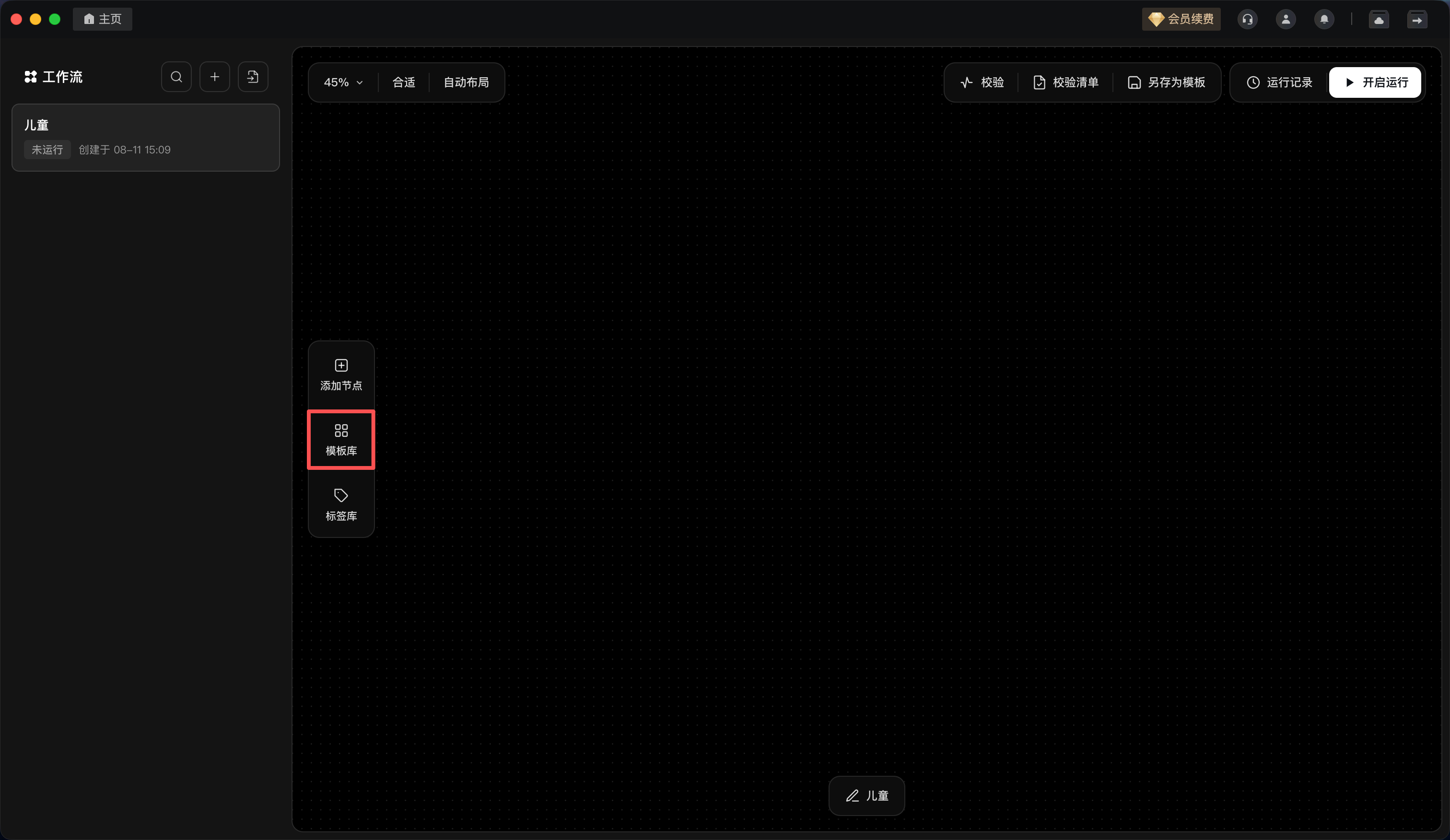
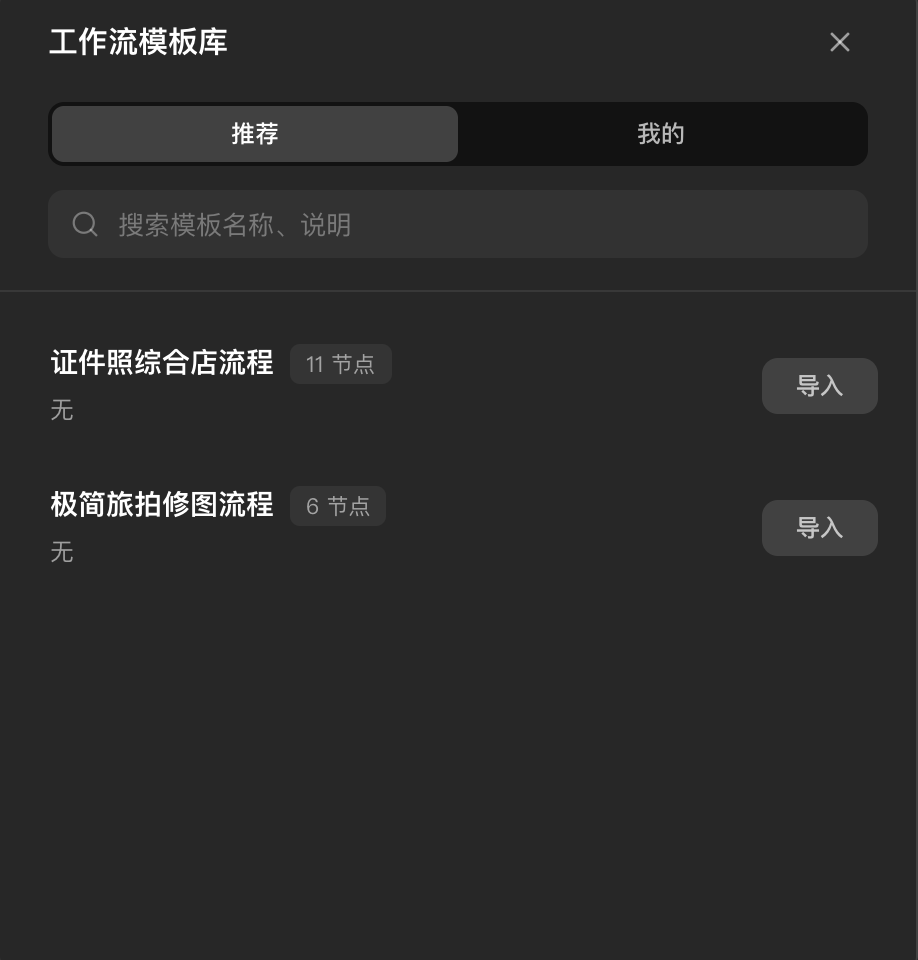
当完成流程搭建并确认可用后,若需要将当前流程沉淀为模板,供后续或其他工作流复用,点击右上角「另存为模板」,即可将整套工作流保存至模板库。
注意:自定义保存的工作流模板仅限本台设备使用,不支持跨设备及跨账号使用。

流程搭建完成并确认可用后,如需将当前工作流供其他设备复用,左侧工作流列表点击「⋮」,选择「导出」即可把整套工作流生成本地文件。

「工作流文件」是用于不同设备间流转的流程数据包(包含全部节点、连线与完整业务逻辑),支持跨设备传输复用,实现流程配置的跨设备迁移。
导入入口位于页面左上角,如图所示。

连线时有两道保护机制:
拖拽即时硬校验:拖拽过程中会即时拦截明显不符合逻辑的连线;
运行检测:整体链路是否成立,由运行检测统一把关。
拖线时当场拦下的两类明显错误:
规则 | 内容 | 原因 |
|---|---|---|
硬规则 1 | 终点节点(导出图片)不可再往后连接 | 终点节点是流程终点,只有输入没有输出 |
硬规则 2 | 任何节点不可连向起始节点(拉取ERP订单/监听本地文件夹) | 起始节点是流程起点,只有输出没有输入 |
除上述规则外,其余连线在拖拽时会统一放开。一条完整链路是否真正成立,仍需通过「运行检测」进行整体校验,并给出修改建议。
推荐串联链路(业务参考):
节点 | 上游可接 | 下游可接 |
|---|---|---|
拉取ERP订单 | —(起始节点) | 下载图片 |
监听本地文件夹 | —(起始节点) | 创建项目 |
下载图片 | 拉取ERP订单 | 创建项目 |
创建项目 | 下载图片/监听本地文件夹 | AI 挑图/应用效果/按标签分流 |
AI挑图 | 创建项目/应用效果/按标签分流 | 应用效果/按标签分流/导出图片 |
应用效果 | 创建项目/AI挑图/按标签分流/应用效果 | 应用效果/AI挑图/按标签分流/导出图片 |
按标签分流 | 创建项目/AI挑图/应用效果 | 各输出口可连接至 应用效果/AI挑图/导出图片 |
导出图片 | AI挑图/应用效果/按标签分流 | —(终点节点) |
循环 | 不限(容器) | 不限(容器) |
先检测,再运行
检测可以提前发现节点未连接、参数未填写、标签不匹配等问题。
监听文件夹与导出文件夹请勿设置为同一目录
若目录相同,已导出的成片会被重新识别为新图片,造成重复处理。
ERP工作流需先完成ERP绑定
未绑定ERP门店时,无法正常拉取订单。
准确配置标签规则
标签决定图片流转分支与套用的效果预设,标签配置错误会直接导致输出结果异常。
运行中不建议修改流程
如需修改流程配置,请先停止运行后再进行调整。
可以。选择本地工作流,设置监听文件夹即可。
可以。可通过AI挑图标签,或根据文件名、文件夹名打标签,再使用标签分桶和套用预设实现。
目前支持利亚方舟海螺云版本。
本地工作流没有标签模板。标签模板主要用于ERP工作流,用来规定不同业务可以使用哪些标签。
可以。AI挑图选片后会自动生成AI精选、闭眼、模糊、过曝、重复等系统标签,后续可用于标签分桶或套用预设。
适合标准化、批量化的基础修图流程。高端定制、商业广告、创意精修等场景,仍建议配合人工精修使用。
检测可以提前确认流程是否连通、参数是否完整、标签是否正确,避免运行后失败。
如果监听文件夹和导出文件夹相同,导出的成片可能会被系统再次识别为新照片,导致重复处理。
不建议。运行中流程通常为只读状态,如需调整,应先停止运行,再修改流程。
标签填错后,照片可能会走错流程或套错预设。因此ERP上传或本地打标签时,需要先确认标签规则。