常见问题 / 软件操作常见问题 / 像素蛋糕使用一段时间后发现设备存储空间减少,应如何清理?
像素蛋糕使用一段时间后发现设备存储空间减少,应如何清理?
更新日期:2026年3月9日阅读时长:4分钟
特别注意:以下操作可能会导致数据丢失或软件运行异常,务必谨慎操作!
Mac端&iPad端&iPhone端
Windows端
Android端
您可通过以下两种方式清理像素蛋糕生成的数据文件,以释放设备的存储空间。
方式一:删除历史项目
软件主页面删除已完成且后续不再编辑的项目可以显著释放占用的设备空间。
注意:如使用Windows端或Mac端,还需进入「回收站」中再次删除回收站中的项目才可释放该项目所占用的设备空间。 方式二:清理缓存
Windows端&Mac端
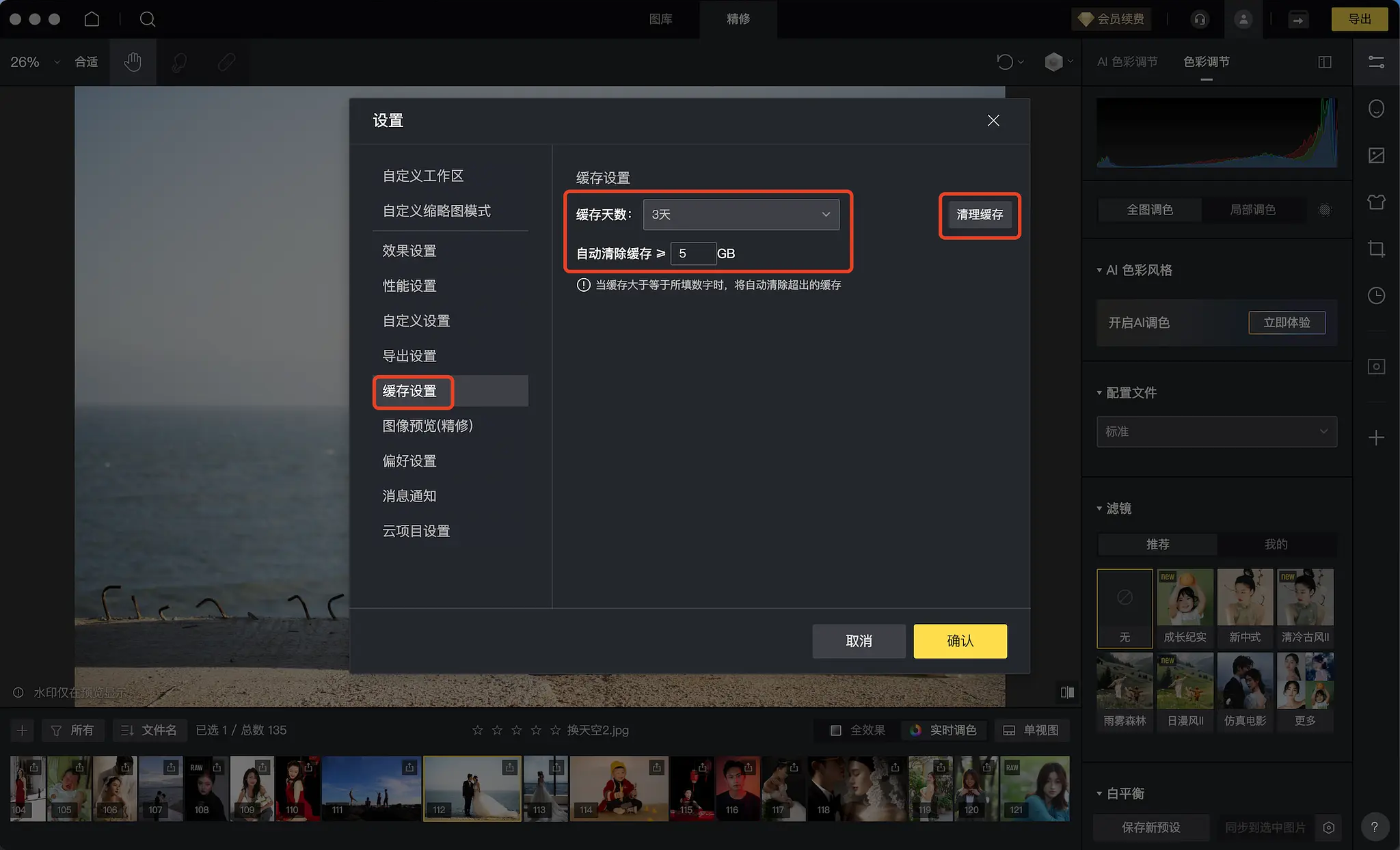
右上角进入「个人中心」,选择「设置」,在「缓存设置」页面点击「清理缓存」即可。您还可以设置缓存天数或缓存文件大小上限以便系统可以自动清理。
注意:当您点击「清理缓存」后您在软件内手动液化、手动涂抹画笔、修复画笔等手动操作记录将被清除。
iPad端
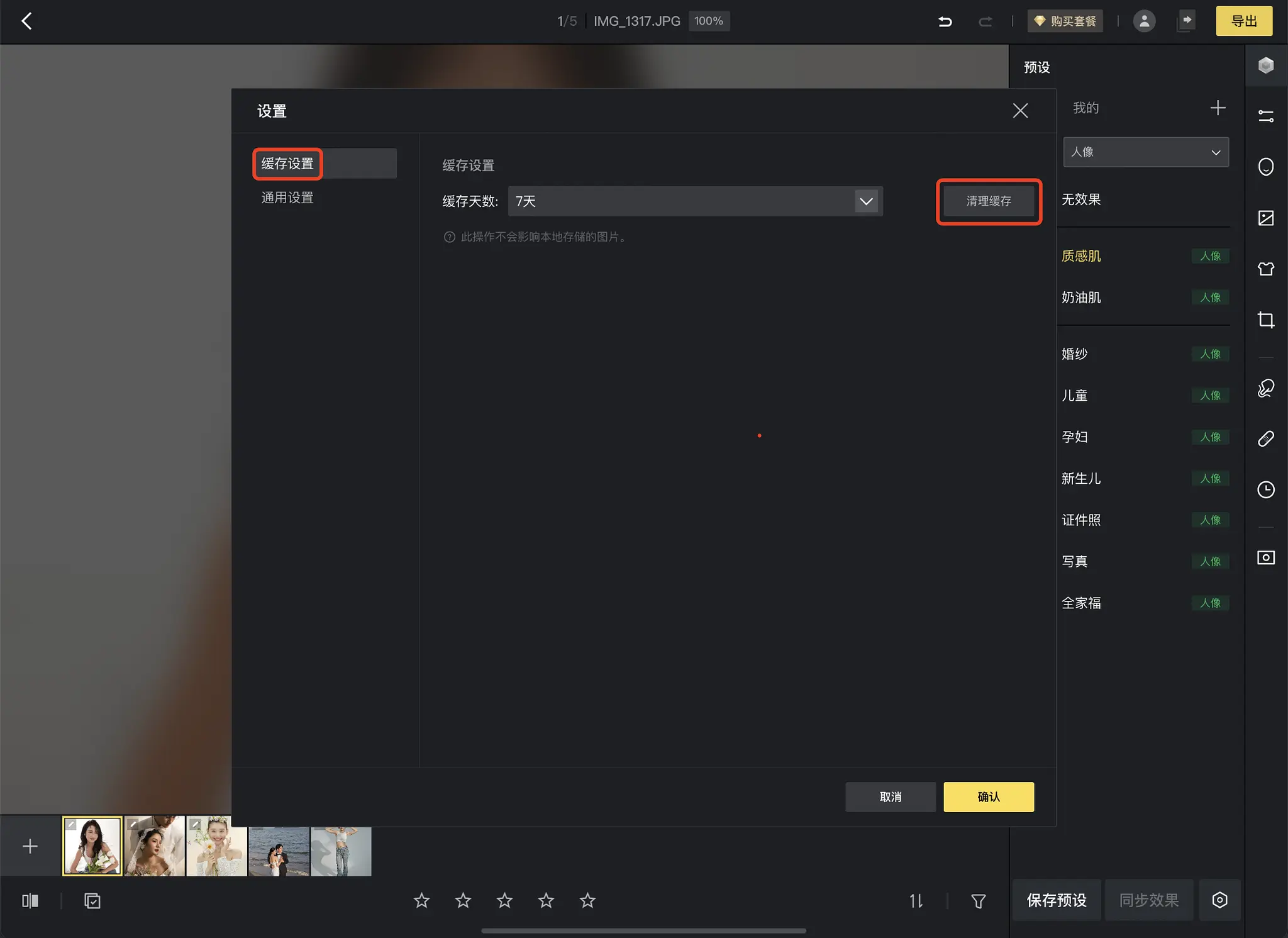
右上角进入「个人中心」,选择「设置」,在「缓存设置」页面轻触「清理缓存」即可。您还可以设置缓存天数以便系统可以自动清理。
注意:当您轻触「清理缓存」后您在软件内手动液化、手动涂抹画笔、修复画笔等手动操作记录将被清除。
iPhone端&Android端
上角进入「个人中心」,选择「清理缓存」,进入后轻触「一键清除」即可。您还可以设置缓存天数以便系统可以自动清理。
注意:当您轻触「一键清理」后您在软件内手动液化、手动涂抹画笔、修复画笔等手动操作记录将被清除。