- 像素系列


当您完成单张图片的效果调整,此时可以批量同步该效果至其他图片中,快速完成图片批量处理。
图片选择方式:
使用快捷键Control + A(Windows系统)/ Command + A(MacOS系统),可全选图片;
先单击选中起始图片,按住Shift键不放再单击目标图片,两者之间的所有图片将被选中;
按住Ctrl(Windows系统)/ Command(MacOS系统)不放,用鼠标逐个点击图片,可以选中多个不连续的图片。
具体操作步骤如下:
先选中需要被同步的图片,可在左下角查看已选中的照片数量;
再点击右下角「同步到选中图片」,或直接使用快捷键Control + C(Windows系统)/ Command + C(MacOS系统)。
在弹窗中选择需要同步的功能,点击「保存设置」即可。
提示:如只需同步某一(几)个功能,可以点击一级功能名称左侧的「▶」,在展开的二级菜单中勾选需要同步的功能。
如需要对多张图片同时应用AI工具效果,可以使用批量设计功能,具体操作步骤如下:
1、创建创意配方
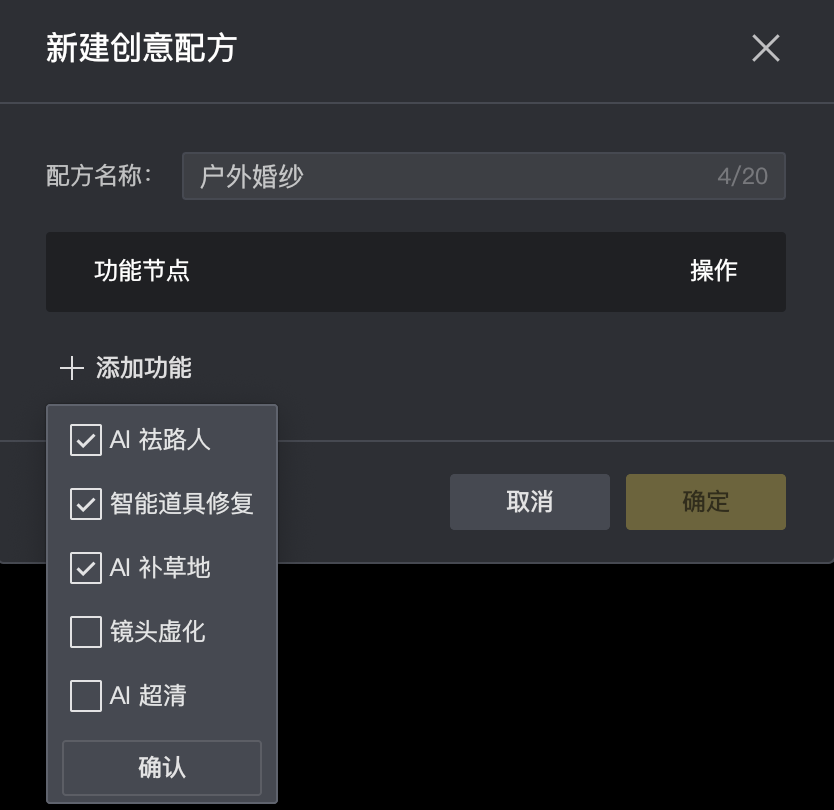
侧边功能栏选择「批量设计」进入,点击创意配方右侧的「+」或切换至「我的」后点击「新建配方」。
在弹窗页面,先输入配方名称;
再点击「+ 添加功能」,勾选需要应用的AI工具(支持多选);
添加完成后可长按功能左侧的「≡」进行排序,也可点击右侧删除按钮将该功能从当前配方中删除;
调整完功能顺序后即可点击「确定」保存该配方。
2、执行创意配方
选中需要批量处理的图片;
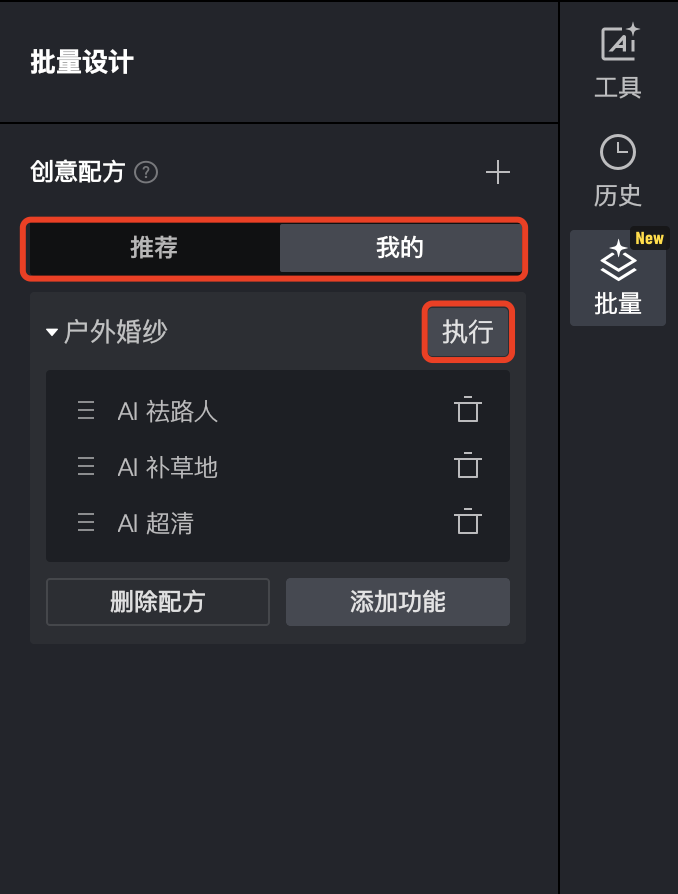
选择官方「推荐」或「我的」下的一个配方;
点击「执行」按钮;
弹窗页面中可查看预估消耗点数,确认无误后点击「确定执行」;
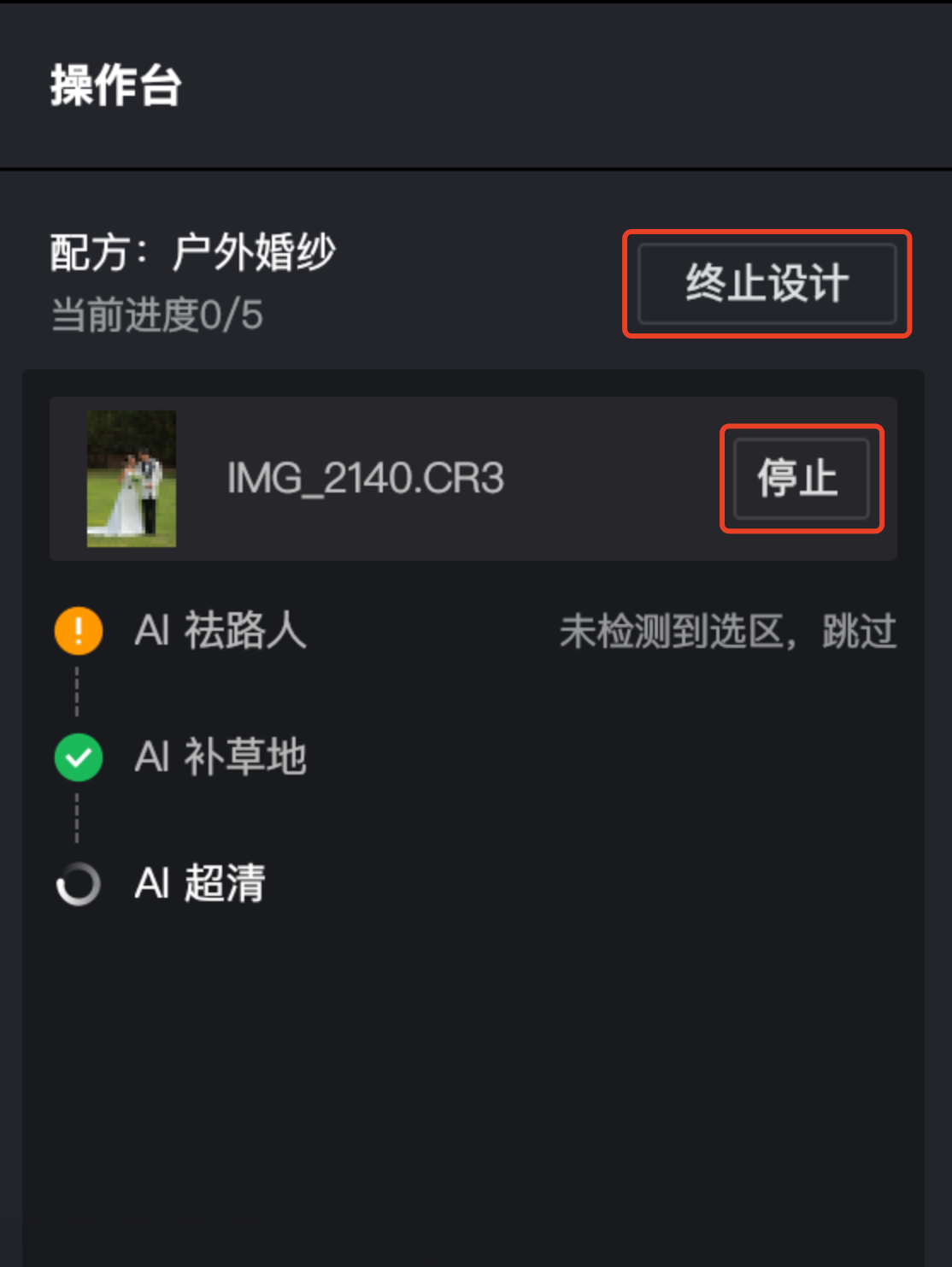
在操作台面板可查看配方整体设计进度以及当前照片节点执行情况;
可点击配方右侧的「终止设计」按钮即刻停止当前设计任务;也可点击照片右侧的「停止」将当前图片从设计任务中移除。
注意:处于设计任务中的图片不可以编辑,也无法查看历史记录及图层面板。