功能价值
无论在棚内还是棚外,只需通过一根联机线连接相机和Android手机,即可在像素蛋糕内使用联机拍摄功能。实现即拍即看、即拍即修、即拍即上预设效果的使用场景。
支持机型明细
联机拍摄前准备工作
注意:
相机机身内必须安装存储卡;
Android版本在9.0及以上。
1、联机线选择
Type-C接口的手机可以直接通过数据线进行连接,非Type-C接口的手机需要借助OTG转接头。
相机的数据线接口种类比较多,以下列出供参考。
2、OTG功能开启
操作步骤:设置 → 搜索栏 → 输入OTG → OTG连接,打开OTG功能。
注意:若搜索结果无OTG,则表示手机默认开启OTG功能,无需再单独设置。
3、软件权限开启
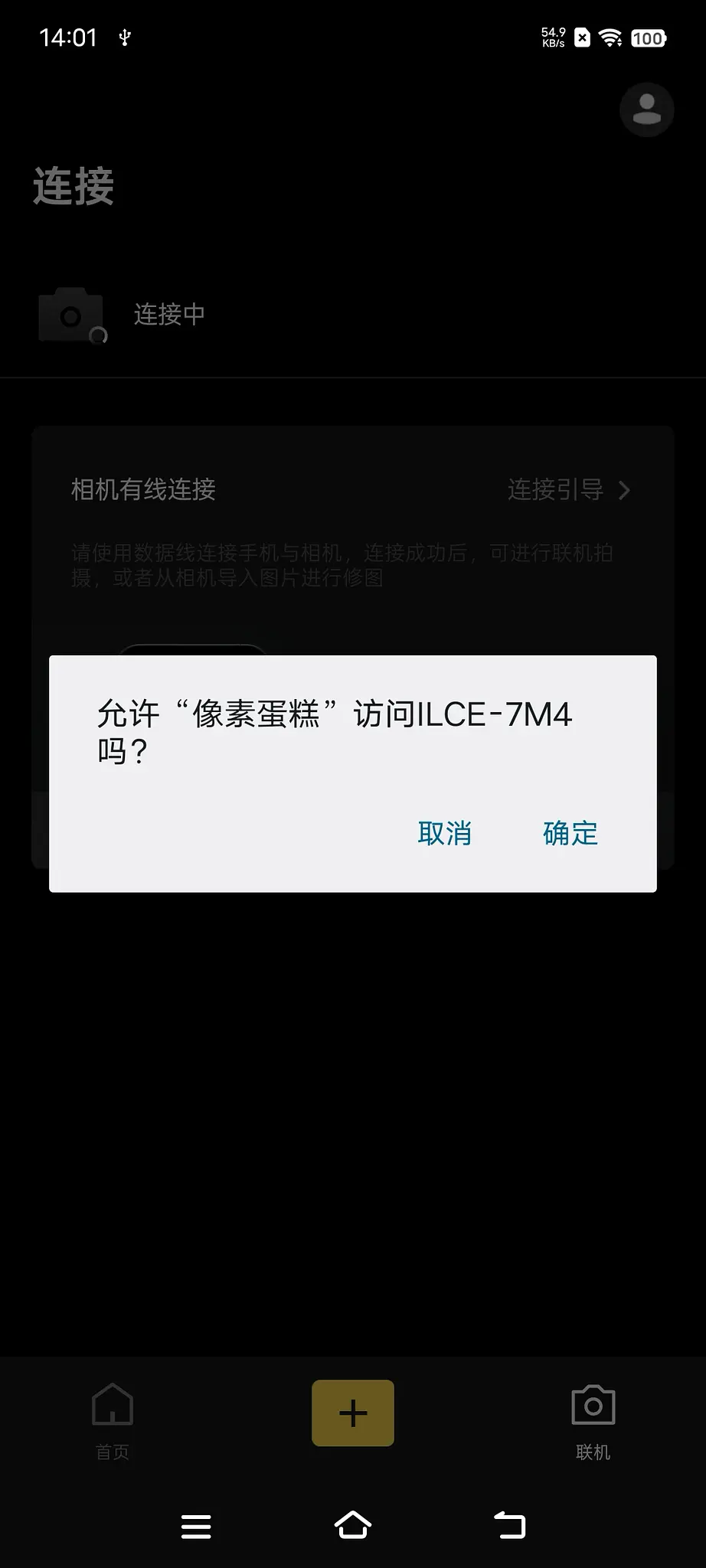
进入像素蛋糕,创建新项目后会弹出「像素蛋糕想访问你的相机」的提示,轻触「确定」即可。若误触了「取消」,只需重新拔插连接线,软件将会重新弹窗,此时再选择「确定」即可。
4、相机内设置
不同品牌相机具体设置:
开始联机拍摄
若您首次使用像素蛋糕或从未创建任何项目,首页选择「联机拍摄」或底部右侧「联机」按钮,进入后若有显示相机型号以及「已连接」标识,则表示联机成功,如图所示。
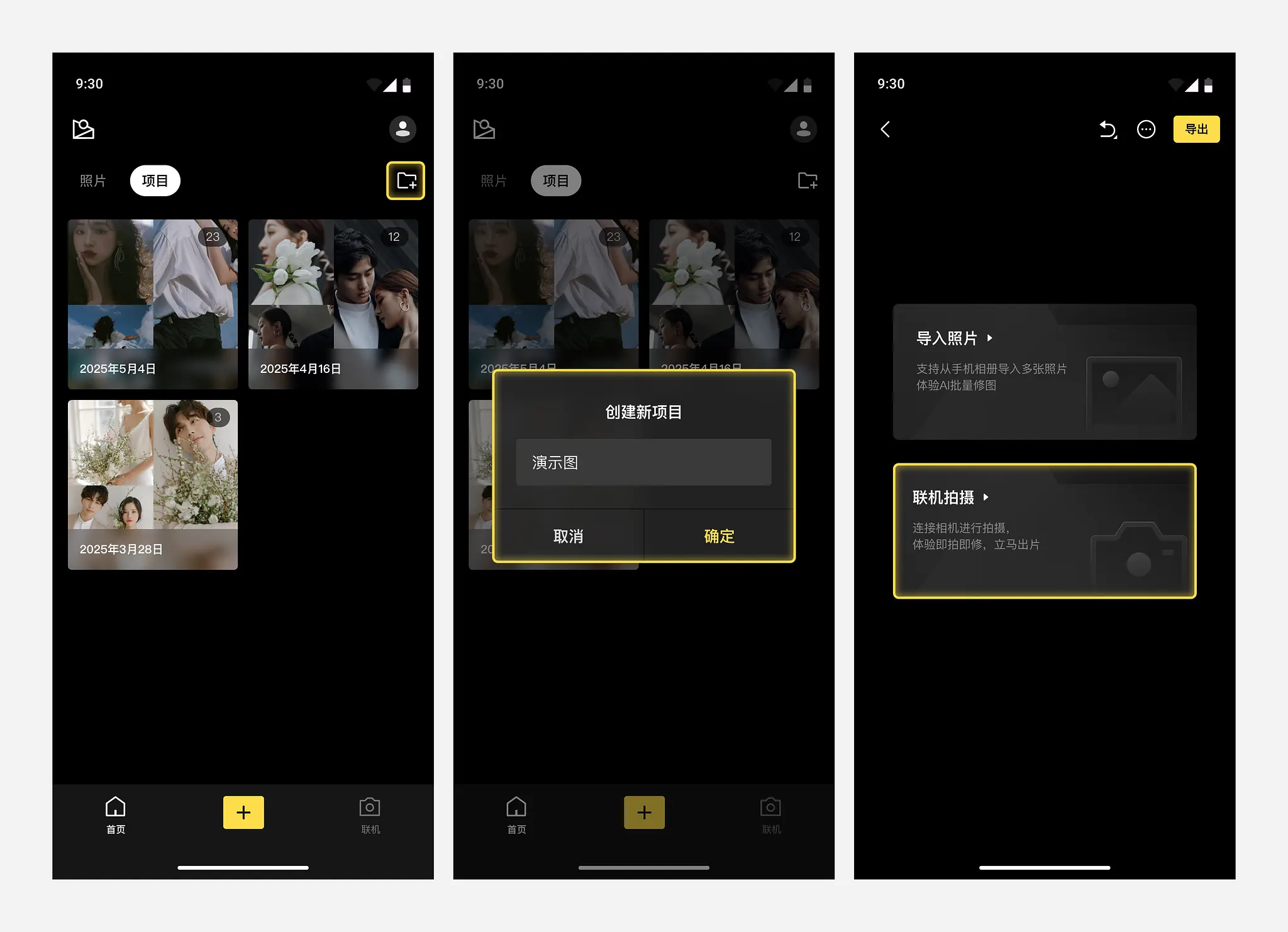
若您已创建有项目,您可轻触底部右侧「联机」按钮进入联机拍摄页面。除此以外,还可通过另一种方式进入联机拍摄页面:首页「项目」视图下,右上角轻触「创建新项目」按钮,在弹窗页面输入项目名称,确认后选择「联机拍摄」。
进入后如提示「未连接」,可能是联机线不适配、手机或相机权限未完全开启、相机型号不支持、相机已连接其他设备等问题,您可按照上述「联机拍摄前准备工作」的指引再次排查,如排查后仍无法联机成功,可联系在线技术支持进行反馈,我们将协助您处理。
联机成功后,蛋糕提供「边拍边传」和「读取相机内照片」两种方式:
联机拍摄相关设置
1、返回:返回上一级菜单;
2、撤销:向前撤销一步或向后撤销一步,还可轻触「历史记录」跳转至任一操作步骤,还可重置照片效果(展开下拉弹窗,支持选择「重置所有效果」、「重置人像效果」和「重置色彩效果」);
3、更多功能:分别是「查看项目所有图片」、「历史记录」、「重置效果」、「同步到其它」、「导入照片」、「联机拍摄」、「问题上报」以及「删除当前图片」;
查看项目所有图片:查看当前项目内的所有图片,支持「继续导入图片」、「删除图片」、「批量同步」、「导出」、「筛选」和「排序」等操作;
历史记录:查看当前图片本次全部的操作记录,并支持选择跳转至任一操作步骤;
同步到其它:将当前照片的修图效果同步至其他照片;
导入图片:从相册中选择其他照片导入至本项目中;
联机拍摄:进入联机拍摄;
问题上报:上传异常信息和日志;
删除当前图片:删除当前图片,删除后不支持恢复,请谨慎操作。
4、导出:导出已选中的照片;
5、同步到其他:将当前照片的修图效果同步至其他照片;
6、退出:退出「联机拍摄」页面;
7、下一张照片的效果:提供「同步上一张照片的效果」、「使用预设效果」、「无效果」三种选项,如选择「使用预设效果」,可从官方推荐预设或我的预设中选择一个预设,后续联机拍摄的照片将自动套用该预设;
8、预览设置:提供「定位到最新的照片」和「保持预览位置」两种选择:
9、导入照片的格式:根据相机内设置保存照片格式的不同,传输至蛋糕的照片格式的设置也不同,具体如下: