
- 像素系列


创意模块提供更为灵活、丰富的专业级手动工具以及功能强大的AI工具,还支持多图层自由编辑,助您高效完成后期精修,打造商业级视觉质感。
选中需要进入创意模块继续编辑的图片,点击最上方的「导出至创意」按钮,即可将选中的图片导出至创意模块。
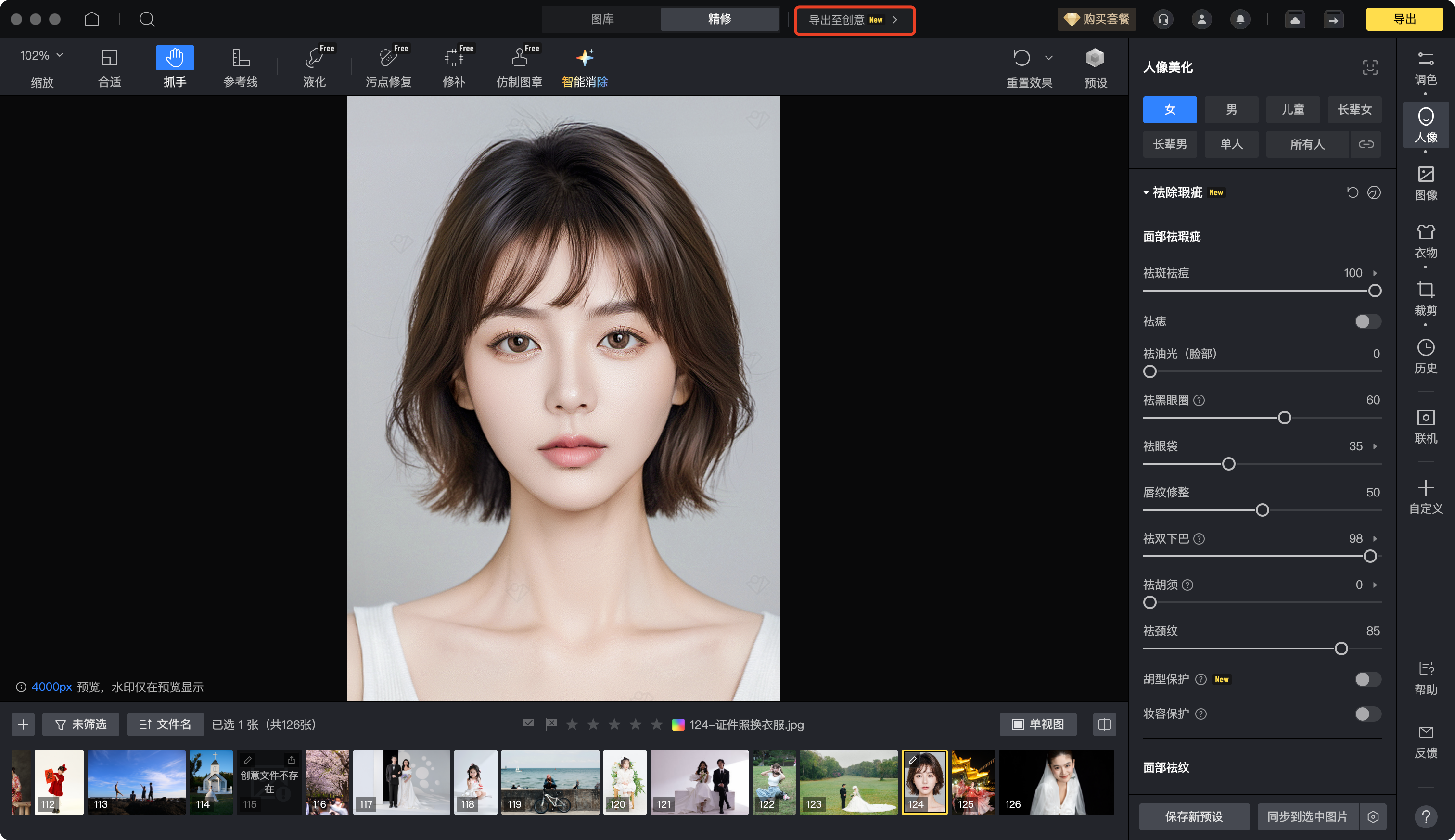
导出至创意时,依据图片在精修页面使用功能的不同将遵从不同的扣费逻辑,具体如下:
精修页面-图片状态 | 导出至创意是否扣张数 | 应用回精修再导出是否扣张数 | |
|---|---|---|---|
场景一 | 原图 | 不扣张数 | 仅使用精修页面的付费功能时需消耗张数 |
场景二 | 仅使用精修页面免费功能 | 不扣张数 | 仅使用精修页面的付费功能时需消耗张数 |
场景三 | 已使用精修页面付费功能 | 消耗张数 | 不扣张数 |
因为创意模块中的AI工具比传统功能更耗费算力资源,所以使用这些AI工具时需额外消耗「创意点数」。「创意点数」可以通过购买或参加活动获得。
每次使用创意模块的AI工具功能并成功生成效果图时,将立即扣减对应的创意点数,创意点数使用明细可在软件内右上角「个人中心」点击「明细」查看。
像素蛋糕官方AI工具当前消耗创意点数标准如下:
AI工具 | 创意点数消耗数量/次 |
|---|---|
人像——AI面部重绘 | 限时免费 |
人像——AI瘦肚子 | 限时免费 |
人像——证件照换衣服 | 3 |
消除——AI祛路人 | 10 |
消除——智能消除(快速消除) | 永久免费 |
消除——智能消除(生成式消除) | 10 |
修复——AI补草地 | 20 |
修复——AI老照片修复 | 限时免费 |
修复——AI超清 | 永久免费 |
修复——AI衣服精修 | 限时免费 |
修复——智能道具修复 | 10 |
场景——AI追色2.0(追光追色) | 限时免费 |
场景——AI追色2.0(追场景) | 限时免费 |
场景——AI布景1.0 | 30 |
场景——AI布景2.0 | 限时免费 |
场景——夏日晴空 | 限时免费 |
场景——秋天落叶 | 限时免费 |
场景——冬日雪景 | 限时免费 |
光影——AI补光 | 限时免费 |
光影——柔化阴影 | 限时免费 |
光影——夕阳光 | 限时免费 |
光影——发光 | 永久免费 |
光影——镜头虚化 | 永久免费 |
第三方创作者AI工具目前均限时免费,但需购买工具包方可使用,工具包采用一次性购买、永久有效的模式,具体定价如下:
注意:如软件内价格和下表不同,以软件内价格为准!
创作者 | 工具包名称 | 定价 | 说明 |
|---|---|---|---|
刘锐 | 刘锐 AIGC | 399元 | 永久有效,未来会不停迭代、新增工具 |
绘影 | 花生国风 | 99元 | 永久有效,未来会不停迭代工具。新增工具后会提价,老用户用新工具需要补价差 |
幻像 Cos | 99元 | 永久有效,未来会不停迭代工具。新增工具后会提价,老用户用新工具需要补价差 | |
安涂生 | 光影大师 | 299元 | 永久有效,未来会不停迭代、新增工具 |
软件内右上角点击「会员续费」或者访问像素蛋糕官网进入套餐购买详情页,选择心仪的创意点数套餐点击「立即购买」并完成付款,付款完成后点数将立刻充入您当前账户。如需要购买其他大套餐,可联系商务沟通具体合作事宜。
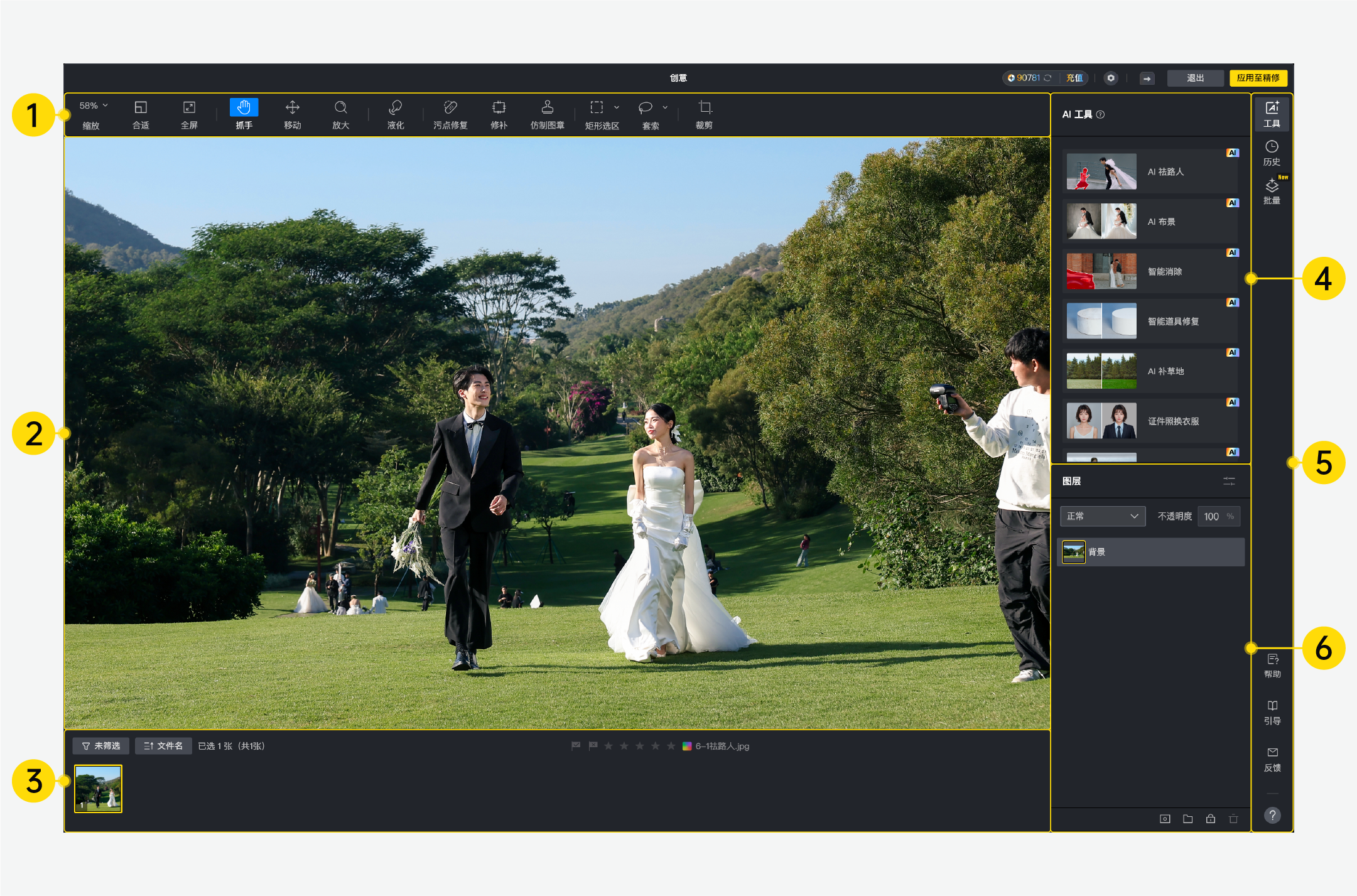
1、手动工具栏:包含「显示比例调整」、「更改屏幕模式」、「移动画布」、「移动图层」、「缩放工具」、「液化」、「污点修复画笔」、「修补工具」、「仿制图章」、「矩形选区工具&椭圆选区工具」、「套索工具&选区画笔工具」和「裁剪旋转」等工具。具体使用方法详见:手动工具。
2、画布:在此区域内展示当前选中的图片及对应图层的效果,如拖动照片到画布区域,则导入为图层。
3、缩略图区:查看当前项目内的全部缩略图。
4、AI工具箱:含数十款AI工具。
5、侧边栏:含「AI工具」、「历史记录」、「批量设计」、「帮助」、「新手引导」和「反馈」。
6、图层面板:显示当前图片的所有图层以及完成图层编辑操作。
展示当前图片的所有图层,每个图层均支持编辑调整。
提供「正常」、「正片叠底」、「滤色」、「变亮」和「变暗」共5种图层混合模式。
正常:默认模式,上方图层直接覆盖下方图层(不透明度100%时无混合)。
正片叠底:将上下图层颜色相乘,整体变暗。
滤色:将上下图层颜色反相后相乘再反相,整体变亮。
变亮:比较上下图层像素,保留较亮的部分。
变暗:比较上下图层像素,保留较暗的部分。
调整当前图层的不透明度,默认为100%,即完全覆盖下方图层,支持0~100%范围内调整。
单击任意图层即可选中该图层,便于对该图层进行编辑操作。
双击图层或鼠标右击选择「重命名图层」,可对选中的图层进行重命名。
点击图层右侧的小锁或眼睛图标,可锁定或隐藏当前图层,再次点击可解除锁定或显示当前图层。
提供「添加图层蒙版」、「创建新组」、「锁定」、「删除图层」4种工具。
添加图层蒙版:需选中任一未添加蒙版的图层,未选中任何图层该按钮将置灰。
创建新组:创建一个新的图层分组。
锁定:将选中的图层锁定,锁定后该图层无法进行任何编辑操作,未选中任何图层该按钮将置灰。
删除图层:删除当前选中的图层,未选中任何图层该按钮将置灰。
图层面板空白区域内,鼠标右击可快速「新建组」;任一图层鼠标右击可做以下操作:
新建组:新建一个空白图层组;
复制图层:复制当前图层;
删除图层:删除当前图层;
重命名图层:对当前图层的名称重新命名;
以图层新建组:快速新建一个图层组并包含当前图层;
删除图层蒙版:删除当前图层下的蒙版(仅有蒙版的图层有该选项)
根据选中图层的不同,进入图层属性面板后可编辑的内容也不同。
1、未选中任何图层
此时进入的是画布编辑页面,可以修改画布的尺寸及分辨率。
2、选中背景图层(原图图层)
此时进入的是背景图层编辑页面,可以修改该图层的对齐方式、位置、大小以及对图层进行旋转、翻转操作。
提示:除了可以点击蒙版编辑按钮进入背景图层编辑页面外,也可以双击背景图层最前面的小图进入。
3、选中AI祛路人图层
此时进入的是AI祛路人图层编辑页面,支持对AI祛路人图层和AI祛路人蒙版分别进行编辑。
提示:除了可以点击蒙版编辑按钮进入AI祛路人图层编辑页面,也可以双击AI祛路人图层上的小图进入。
AI祛路人图层:可切换至其他已生成的AI祛路人效果或重新生成新的AI祛路人效果。
AI祛路人蒙版:支持调整该蒙版的密度和羽化值,还支持通过添加画笔和减去画笔对蒙版进行添加和擦除。
4、选中AI超清图层
此时进入的是AI超清图层编辑页面,可以修改该图层的对齐方式、位置、大小、不透明以及对图层进行旋转操作。
含「AI工具」、「历史记录」、「批量设计」、「帮助中心」、「功能引导」、「反馈」和「帮助」。
记录当前图片的所有历史操作记录,支持还原至某一步操作,如退出该项目或软件,则历史所有操作记录统一归为「上一次保存」。
如需要对多张图片同时应用AI工具效果,可以使用批量设计功能,具体操作步骤如下:
1、创建创意配方
侧边功能栏选择「批量」进入,点击创意配方右侧的「+」或切换至「我的」后点击「新建配方」。
在弹窗页面,先输入配方名称;
再按需勾选右侧对应功能节点,支持多选。选择完毕,点击「创建」按钮,即可完成创意配方创建;
添加完成后,如需更改配方名称,可以点击对应配方后,鼠标右键,选择「重命名」,更改命名后点击「确定」即可完成名称变更;
如需调整常用配方的顺序,只需鼠标选中对应配方,拖动调整顺序,即可对当前已创建的配方进行排序;
展开单个配方,可再点击展开每个功能,可以查看当前配方的参数值。如需调整对应功能的参数值,点击「编辑」按钮,即可调整对应参数,点击「保存」即可完成修改;
如针对单个配方需要删除某个具体功能,则点击对应功能右侧的「删除」按钮即可删除;
如需添加某个功能节点,则点击「添加功能」,勾选对应功能,点击「确认」及完成添加;
如需删除某个配方,则可以点击对应配方后,鼠标右键,选择「删除配方」,或者展开配方,点击配方下方的「删除配方」;
调整完功能顺序后即可点击「确定」保存该配方。
2、执行创意配方
选中需要批量处理的图片;
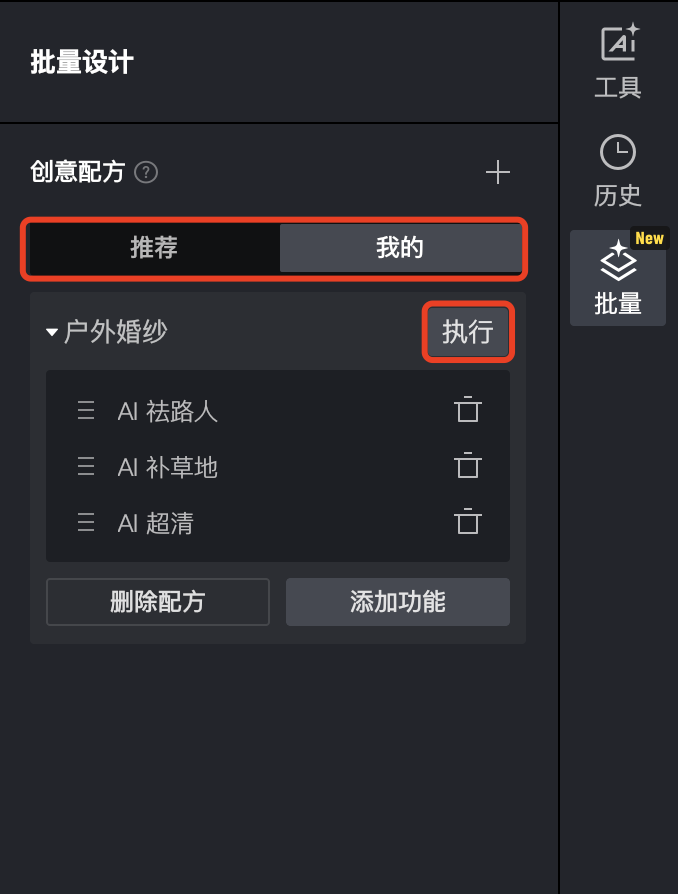
选择官方「推荐」或「我的」下的一个配方;
点击「执行」按钮;
弹窗页面中可查看预估消耗点数,确认无误后点击「确定执行」;
在操作台面板可查看配方整体设计进度以及当前照片节点执行情况;
可点击配方右侧的「终止设计」按钮即刻停止当前设计任务;也可点击照片右侧的「停止」将当前图片从设计任务中移除。
注意:处于设计任务中的图片不可以编辑,也无法查看历史记录及图层面板。
查看创意模块新手引导教程。
可进行「联系售后」、查看「快捷键」、「问题反馈」等操作。
当所有图片在创意模块均完成编辑后,即可点击右上角「应用至精修」或「导出至本地」按钮,将创意效果应用至精修页面或直接导出至本地。
选择「应用至精修」时,可在弹窗进行以下操作:
应用图片设置:提供「已创意编辑图片」和「当前选择图片」两种选择:
已创意编辑图片:仅将已在创意模块应用任一AI工具效果的图片应用至精修页面;
当前选择图片:仅将当前已选择的图片应用至精修页面;
更新原精修图:叠加创意效果至原图片上;
应用为新图:生成一张扩展名为 .tsq 的新图(缩略图栏显示在原图片的左侧)。
注意:如选择「更新原精修图」,原精修页面使用的各参数滑杆数值将被重置但效果将保留,且无法通过「重置效果」按钮将图片恢复至原图状态,可到「历史记录」中手动选择原图进行恢复。
同精修页面导出操作一致,部分功能如添加水印、排版印刷等暂不支持。



